

Wäre es nicht großartig, wenn Ihr iPhone sich selbst zerstören könnte, um Diebe davon abzuhalten, Ihre persönlichen Daten zu erhalten, wenn sie Ihr Telefon stehlen? Es wird nicht explodieren, aber Apple bietet eine Möglichkeit, Ihre iOS-Geräte aus der Ferne von all Ihren persönlichen Daten zu befreien.
Die Informationen in diesem Artikel gelten für alle derzeit unterstützten Versionen von iOS.
So löschen Sie Daten mit Find My iPhone
Um die Daten auf Ihrem fehlenden iPhone aus der Ferne zu löschen, müssen Sie zunächst eine kleine Einrichtung vornehmen, um dies zu ermöglichen.
Sichern Sie Ihre iPhone-Daten regelmäßig, um sie vor Datenverlust zu schützen.
Aktivieren Sie Find My iPhone
Aktivieren Sie die Funktion "Mein iPhone suchen" auf Ihrem Telefon und verbinden Sie ein aktives iCloud-Konto auf Ihrem Gerät, damit "Mein iPhone suchen" funktioniert. Ein iCloud-Konto wird kostenlos von Apple angeboten.
-
Tippen Sie auf die Einstellungen App.
-
Tippen Sie auf Ihr Apple ID-Konto (das oberste Element in der Einstellungen-App).
-
Tippen iCloud.
-
Tippen Mein iPhone suchen und schalten Sie es ON.
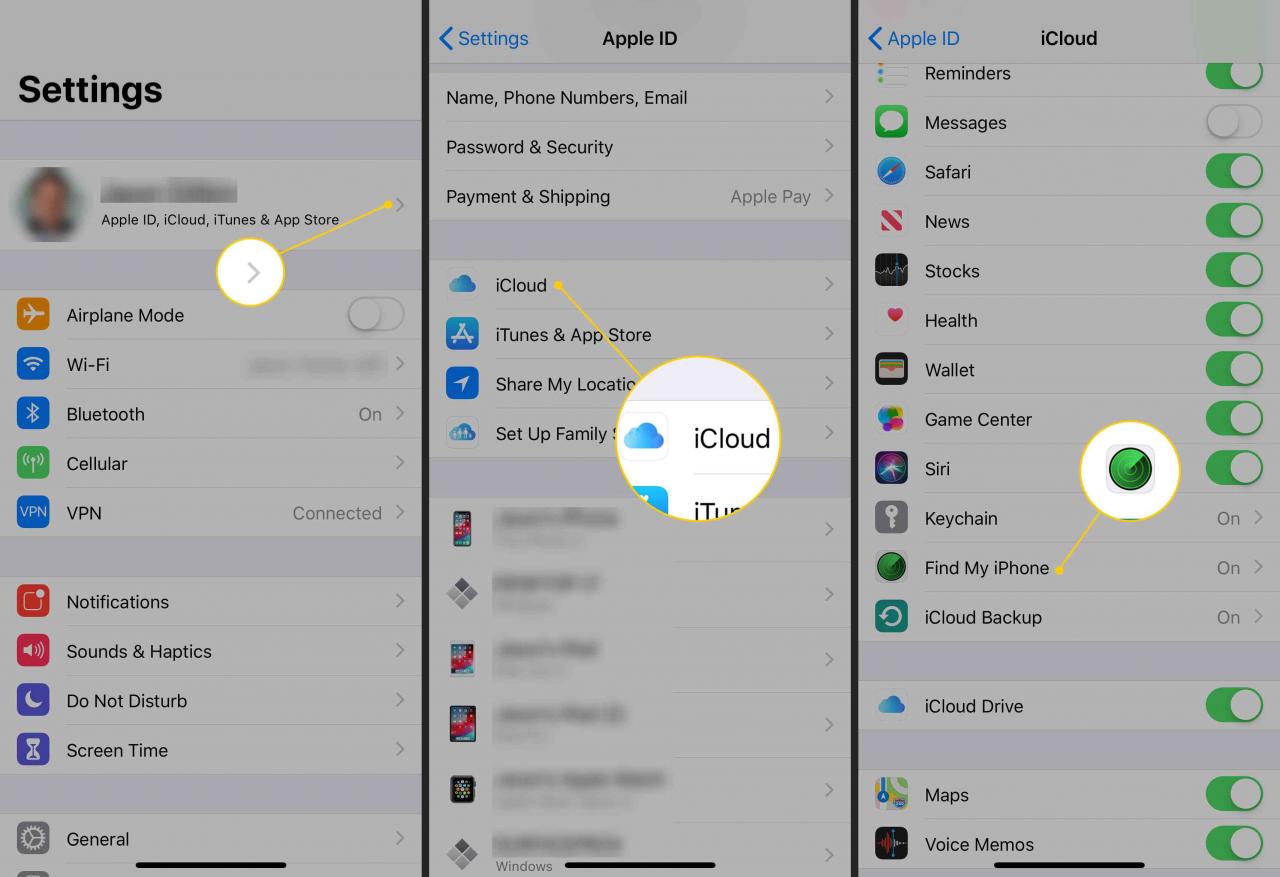
Wenn Ihre Firmware vor iOS 5 ist, befolgen Sie diese Anweisungen, um Find My iPhone zu aktivieren.
Löschen Sie Ihr fehlendes iPhone aus der Ferne
Wenn Sie sicher sind, dass Sie Ihr Telefon nicht zurückerhalten, verwenden Sie die Fernlöschfunktion.
Sobald Sie die Daten auf Ihrem Gerät per Fernzugriff gelöscht haben, können Sie sie mit Find My iPhone nicht mehr finden. Die Fernlöschung sollte nur verwendet werden, wenn Sie davon überzeugt sind, dass Sie Ihr Gerät niemals zurückerhalten werden.
-
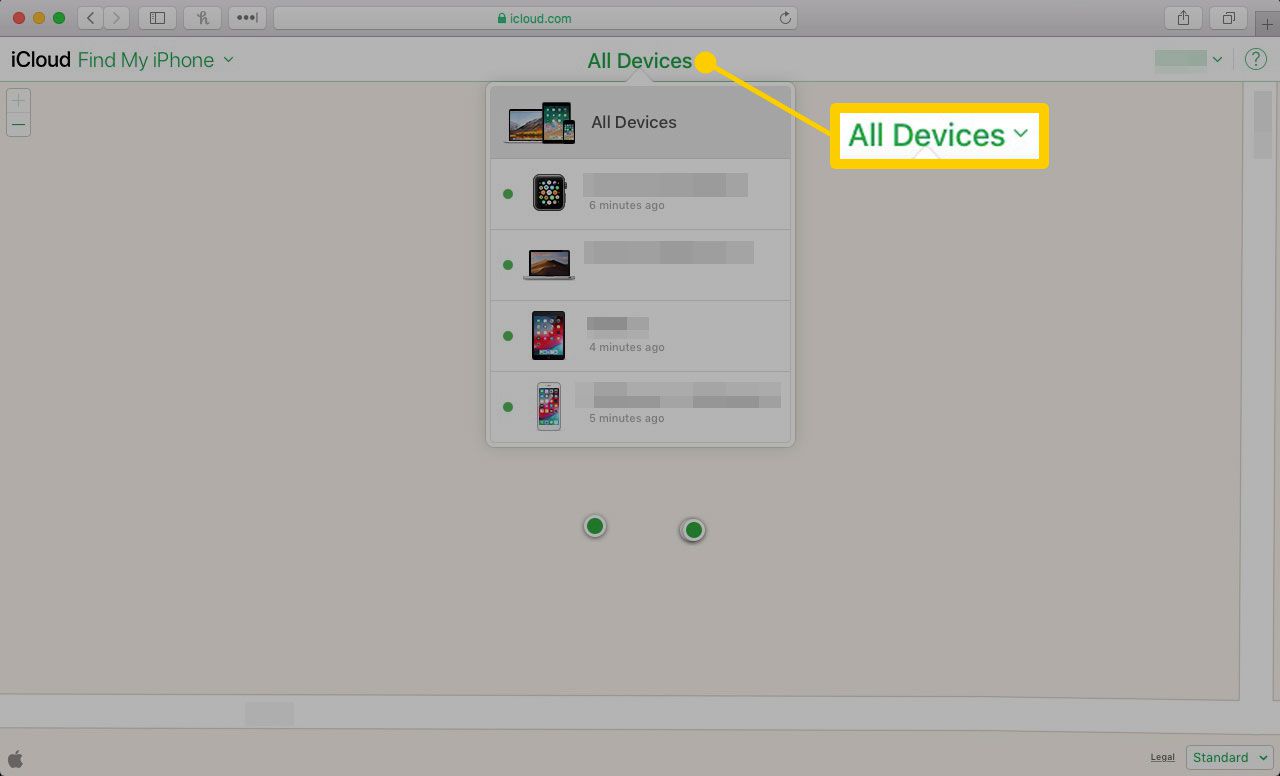
Öffnen Sie die Finde das iPhone App von einem anderen iOS-Gerät wie einem iPad oder vom Webbrowser eines Computers. Besuchen Sie die iCloud.com-Website und melden Sie sich bei Ihrem iCloud-Konto an.
-
Auswählen Alle GeräteWählen Sie dann das Gerät aus, das Sie löschen möchten.
-
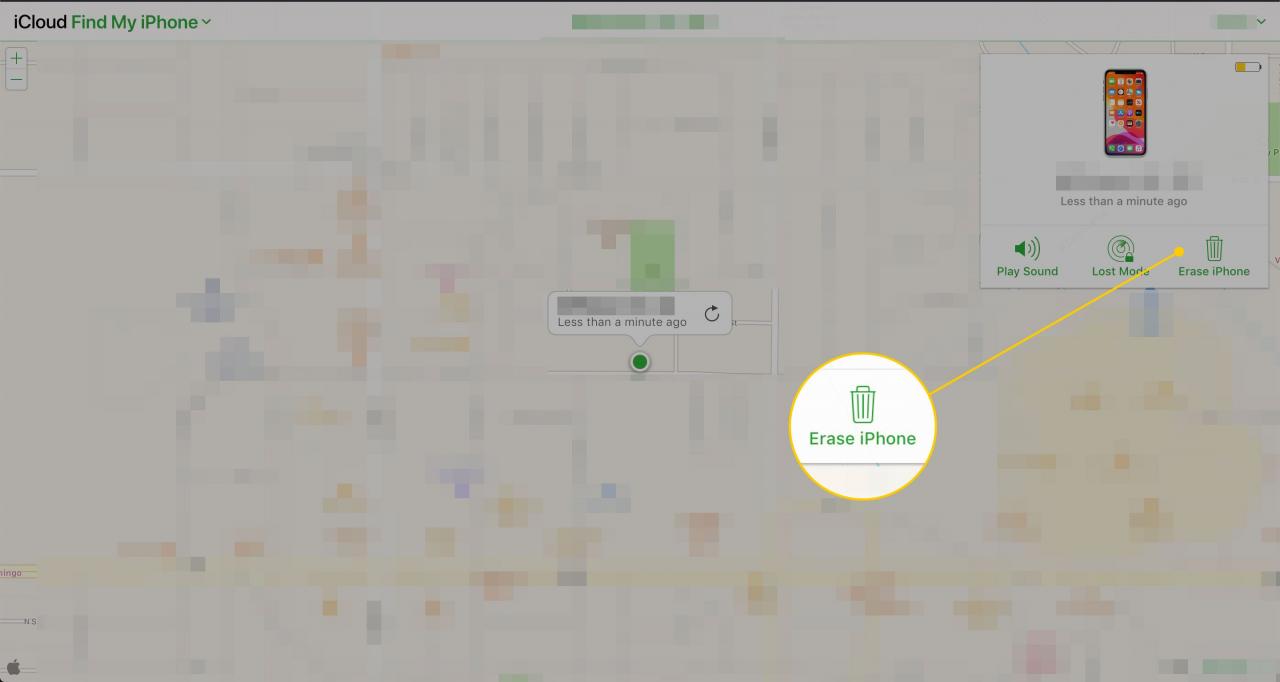
Auswählen Löschen Iphone.
Selbstzerstörung nach zu vielen fehlgeschlagenen Passcode-Versuchen
Sie können Ihr iPhone so einstellen, dass seine Daten automatisch gelöscht werden, wenn der falsche Passcode mehr als 10 Mal eingegeben wird. Befolgen Sie dazu diese Schritte.
-
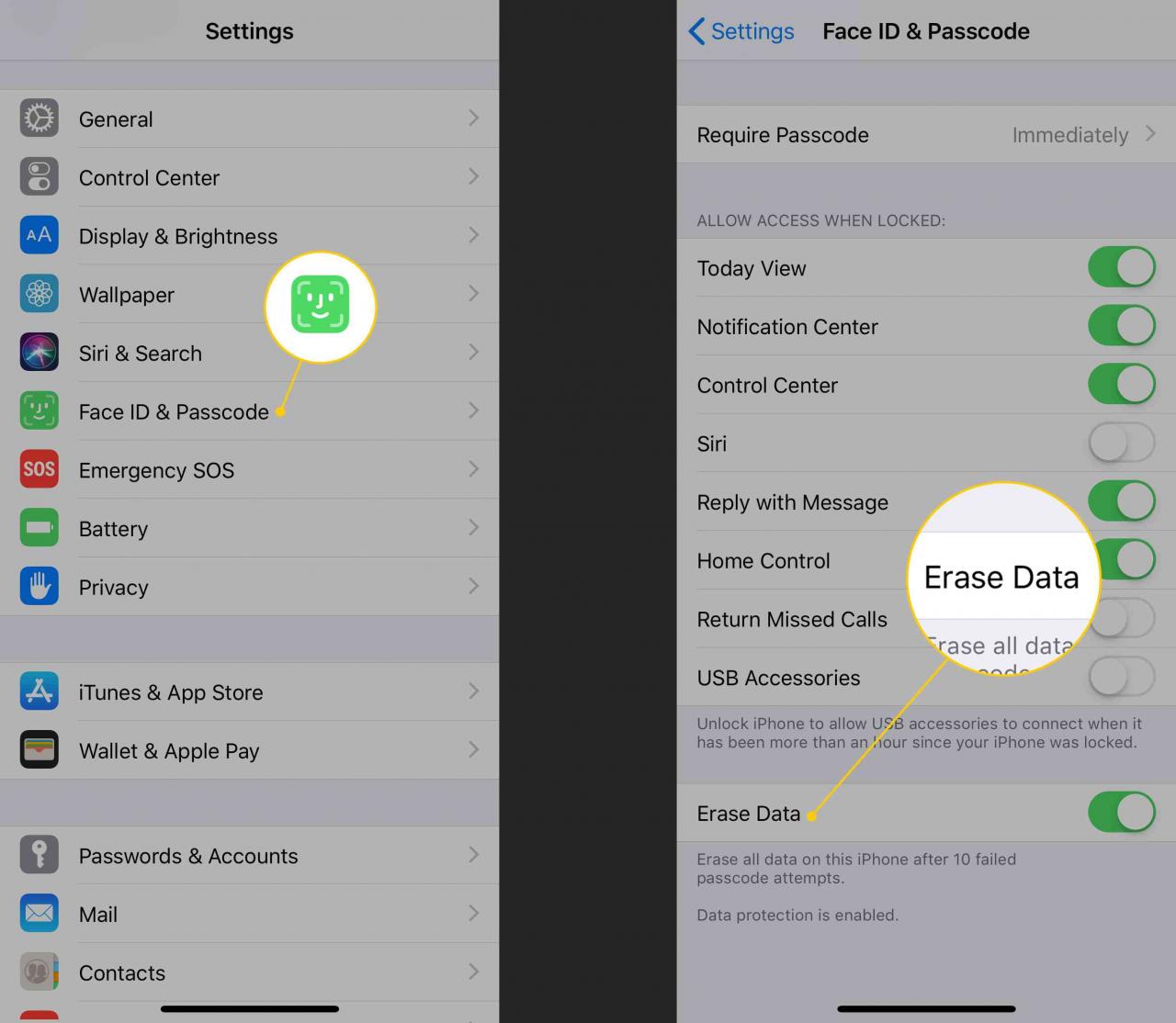
Öffnen Sie die Einstellungen App.
-
Auswählen Tippen Sie auf ID und Passwort or Gesichts ID & Passwort Wenn Ihr iPhone die Face ID-Authentifizierung verwendet. Geben Sie Ihren Passcode ein, wenn Sie dazu aufgefordert werden.
-
Wenn Sie keinen Passcode aktiviert haben, aktivieren Sie diesen zuerst, indem Sie auswählen Passcode einschalten. Stellen Sie einen Passcode Ihrer Wahl ein und bestätigen Sie ihn.
Ziehen Sie aus Sicherheitsgründen einen stärkeren Passcode als den 4-stelligen Standardpasscode fest.
-
Bewegen Sie den Löschen von Daten Kippschalter auf Ein / Grün.
-
Lesen Sie die Warnung und tippen Sie auf Ermöglichen.
-
Ihr Telefon ist jetzt so eingestellt, dass nach 10 fehlgeschlagenen Passcode-Eingabeversuchen automatisch alle Daten gelöscht werden.
Vorsicht beim Löschen von Dateneinstellungen
Wenn Sie Kinder oder eine andere Person haben, die Ihr Telefon verwendet, kann die Option Daten löschen ein Problem sein, wenn Sie nicht vorsichtig sind. Ihr Kind versucht möglicherweise unschuldig, den Code zu oft zu erraten und versehentlich die Daten Ihres iPhones zu löschen. Die Fernlöschfunktion ist möglicherweise in Situationen sinnvoller, in denen andere Personen Ihr iPhone regelmäßig verwenden (oder damit spielen).