

Google Kalender ist eine effiziente Möglichkeit, einen vollen Terminkalender mit Terminen einzuhalten. Google Reminders, das Teil der Kalender-App ist, bietet eine Möglichkeit, um sicherzustellen, dass Sie auch die kleinen Dinge nicht vergessen. Erinnerungen können für ein bestimmtes Datum und eine bestimmte Uhrzeit oder für eine beliebige Tageszeit festgelegt werden. Die Funktion verfügt über zahlreiche Optionen zum automatischen Ausfüllen, um dies so einfach wie möglich zu gestalten.
Erinnerungen werden fortgesetzt, bis Sie sie abbrechen oder als erledigt markieren. Wenn Sie eine Erinnerung erstellen, verwendet Google das, was es weiß, um Ihre Erinnerungen vorherzusagen und die Eingabe schnell zu halten. Wenn Sie beispielsweise eine Erinnerung festlegen, um Ihre Schwester zum Geburtstag anzurufen, ruft Google die mit ihrem Namen verknüpfte Telefonnummer ab.
Die Anweisungen in diesem Artikel gelten für die mobilen Google Kalender-Apps für Android und iOS sowie für Google Kalender im Web.
So legen Sie eine Google-Erinnerung in der mobilen App fest
Wenn Sie daran denken möchten, auf dem Heimweg von der Arbeit Eier aus dem Laden abzuholen, fügen Sie eine Erinnerung für heute hinzu. Wenn Sie eine Erinnerung an dem Tag, an dem Sie sie ursprünglich geplant haben, nicht als vollständig markieren, wird die Erinnerung am nächsten Tag wiederholt.
So richten Sie Erinnerungen ein:
-
Öffnen Sie die Google Kalender App Auf deinem telefon
-
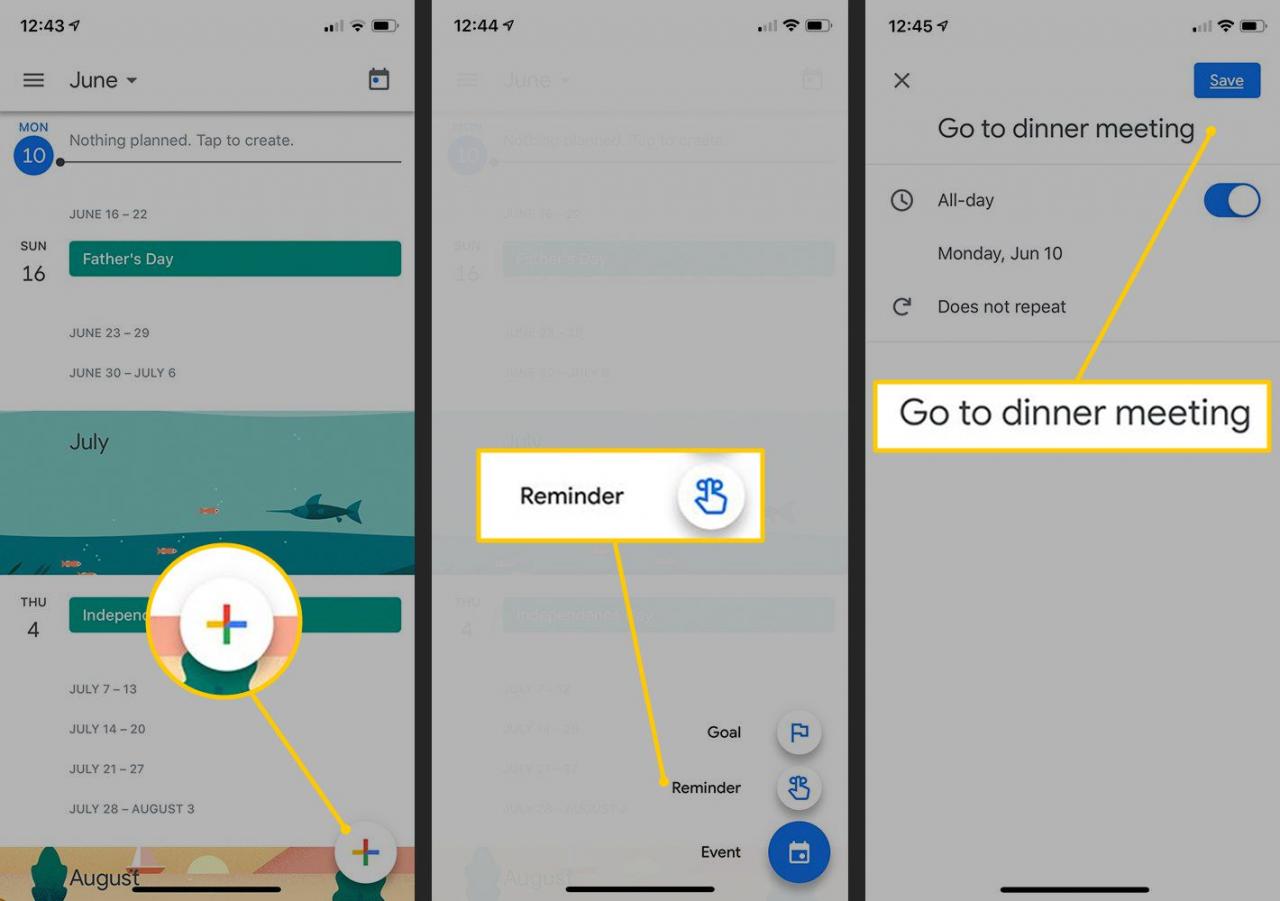
Tippen Sie auf die zzgl. Schild Am unteren Rand des Bildschirms.
-
Tippen Erinnerung.
-
Geben Sie einen beschreibenden Namen für die Erinnerung ein.
-
Aktivieren Sie die Option, um eine Erinnerung festzulegen, die einen ganzen Tag dauert Ganztägig Kippschalter und wählen Sie ein Datum für die Erinnerung.
-
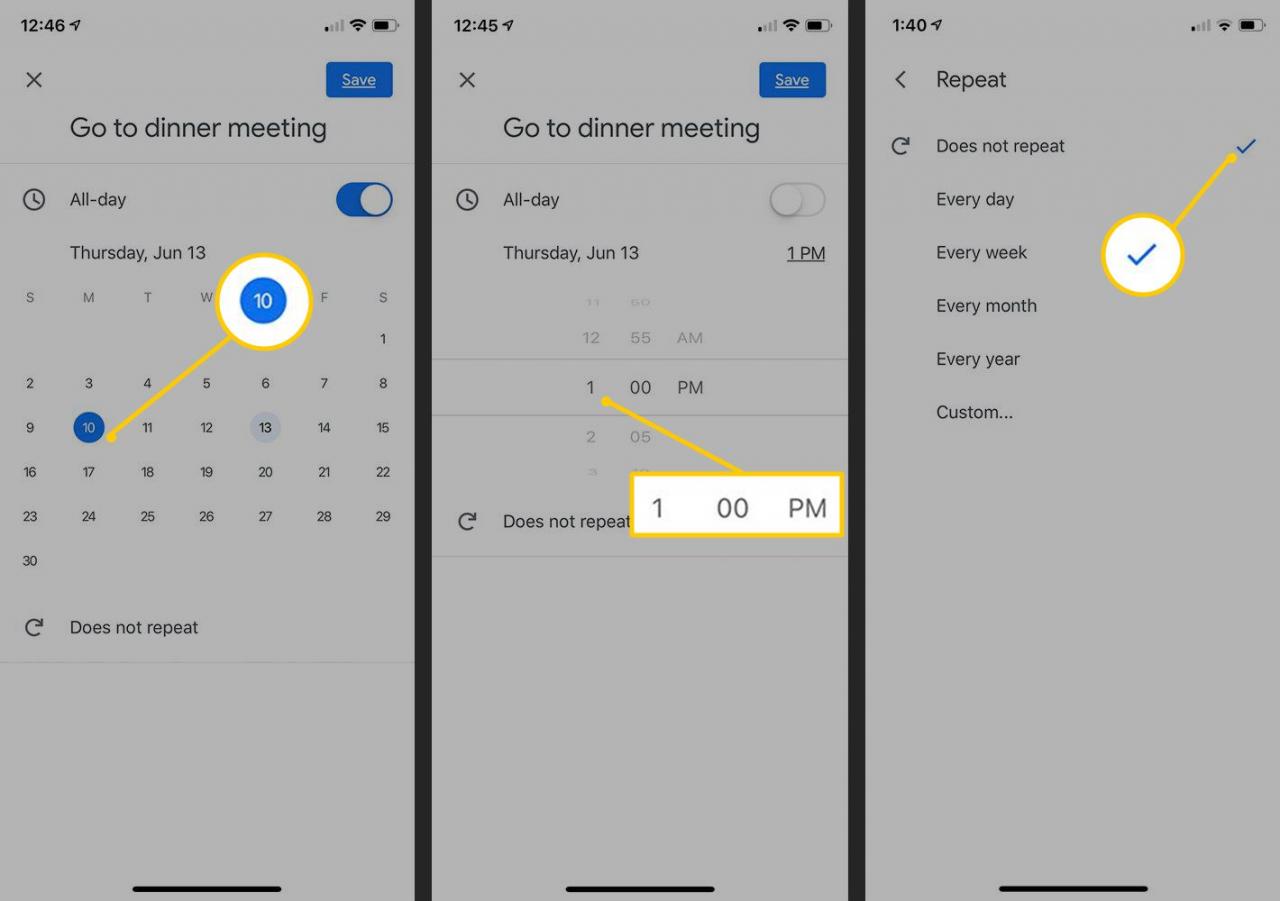
Deaktivieren Sie die Option, um eine bestimmte Zeit für die Erinnerung auszuwählen Ganztägig Kippschalter, wählen Sie einen Tag aus dem Kalender und dann eine Zeit mit den Scrollrädern.
-
Tippen Sie auf, um eine Erinnerung zu wiederholen Wiederholt sich nicht und wählen Sie eine der Optionen oder passen Sie Ihren eigenen Wiederholungsplan an.
-
Tippen Speichern.
So bearbeiten Sie eine Google-Erinnerung
So ändern Sie eine Erinnerung:
-
Öffnen Sie die Google Kalender App.
-
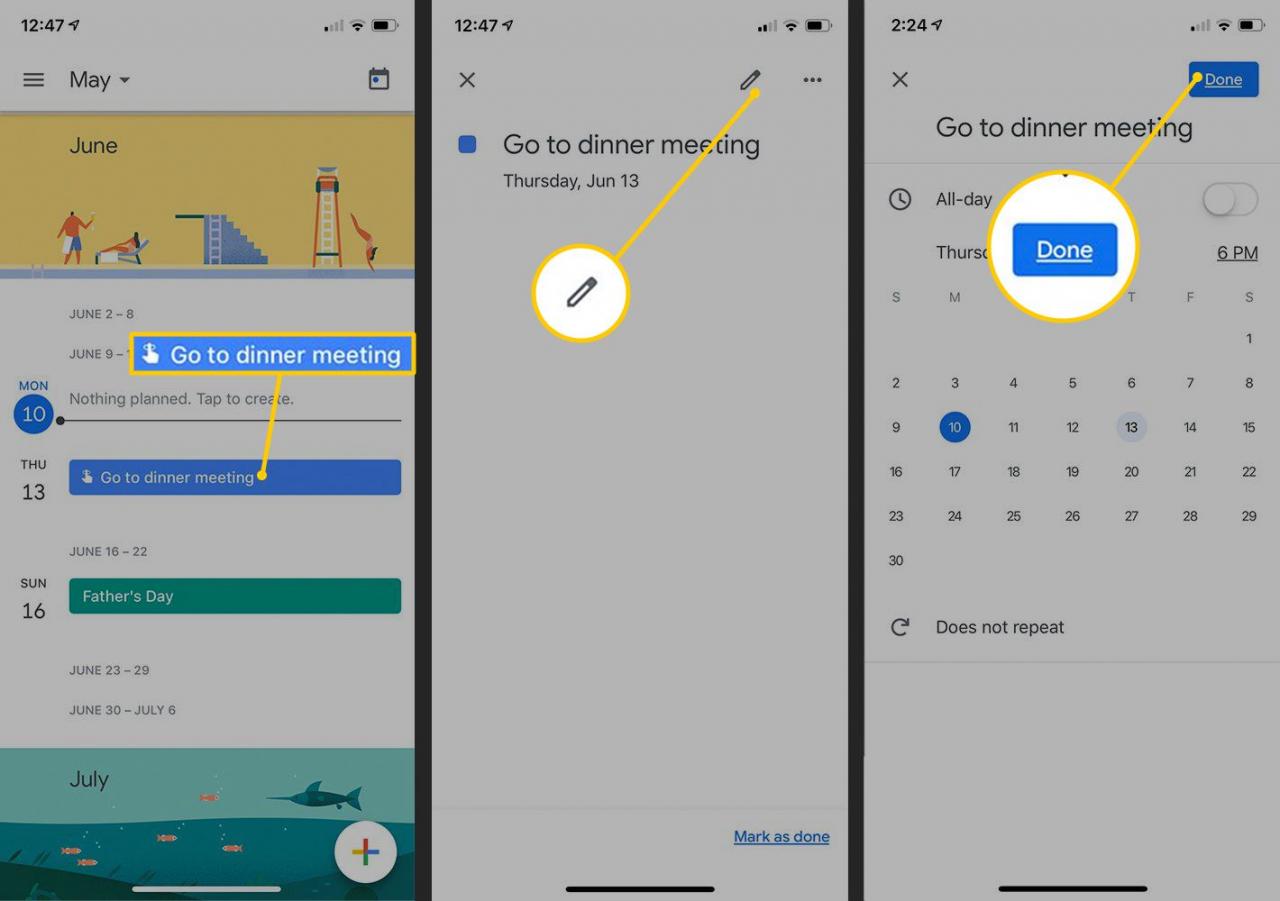
Tippen Sie auf die Erinnerung in Ihrem Kalender, um sie auszuwählen.
-
Tippen Sie auf die Bleistift um die Erinnerung zu bearbeiten.
-
Ändern Sie die Name, Datum, Zeit, oder wiederholen der Erinnerung.
-
Tippen Gemacht.
So brechen Sie eine Google-Erinnerung ab
Das Abbrechen oder Bearbeiten einer Erinnerung erfolgt in der Google Kalender-App. Wenn Sie die in der Erinnerung behandelte Aufgabe abgeschlossen haben, öffnen Sie die Erinnerung und tippen Sie auf Als erledigt markierenund es hört auf, Sie zu benachrichtigen.
So löschen Sie eine Erinnerung:
-
Öffnen Sie die Google Kalender App.
-
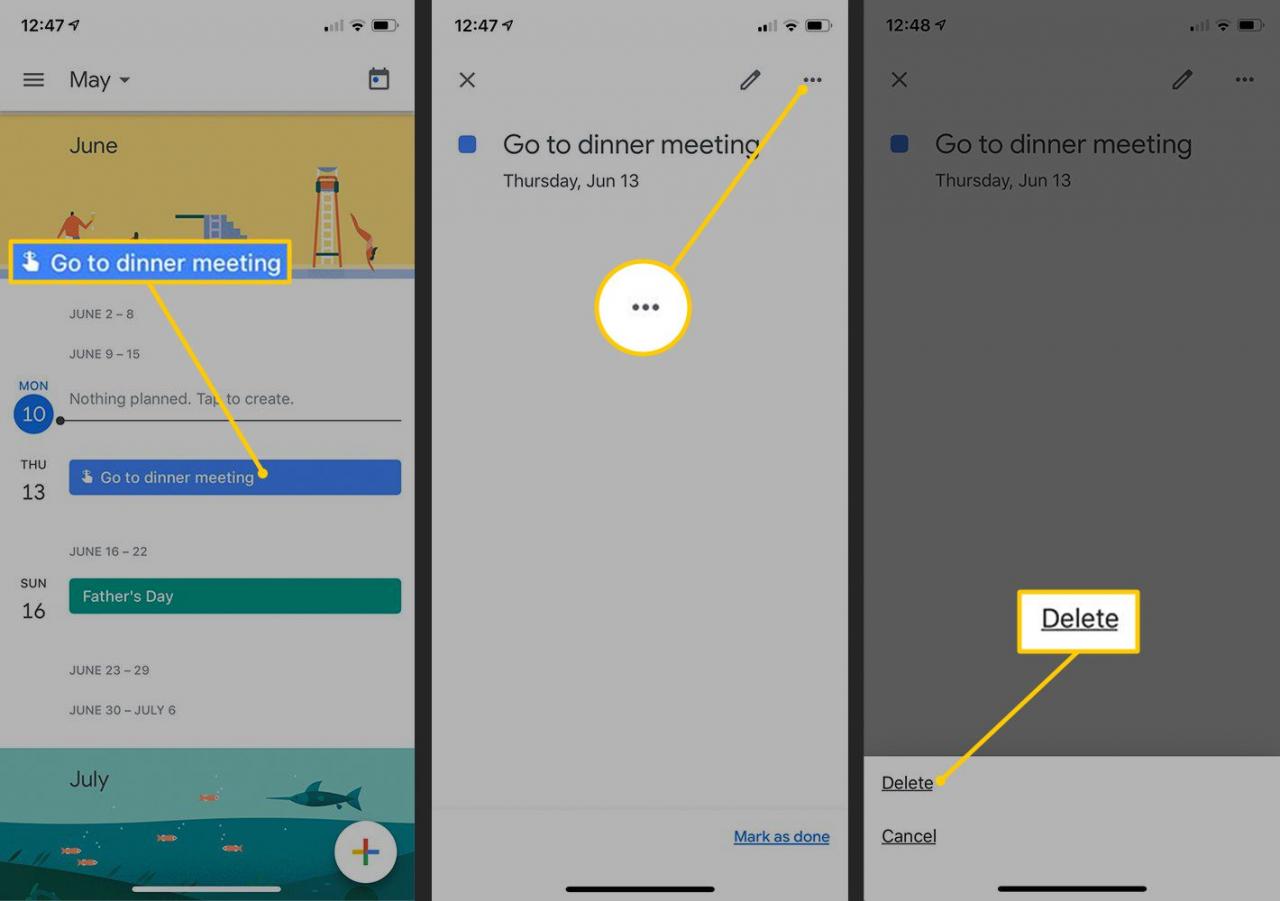
Tippen Sie auf die Erinnerung in Ihrem Kalender.
-
Tippen Sie auf die Mehr Symbol (es sieht aus wie drei horizontale Punkte).
-
Tippen LöschenTippen Sie dann auf Erinnerung löschen um die Löschung zu bestätigen.
Hinzufügen und Bearbeiten von Erinnerungen in Google Kalender im Web
Die Erinnerungen, die Sie auf Ihrem Mobilgerät hinzufügen oder ändern, werden mit Ihrem Google Kalender im Web synchronisiert und umgekehrt, solange Reminders wird im linken Bereich der Kalenderoberfläche aktiviert.
So fügen Sie der Weboberfläche des Kalenders eine Erinnerung hinzu:
-
Öffnen Sie Google Kalender in einem Webbrowser.
-
Klicken Sie auf ein beliebiges Zeitfenster im Kalender.
-
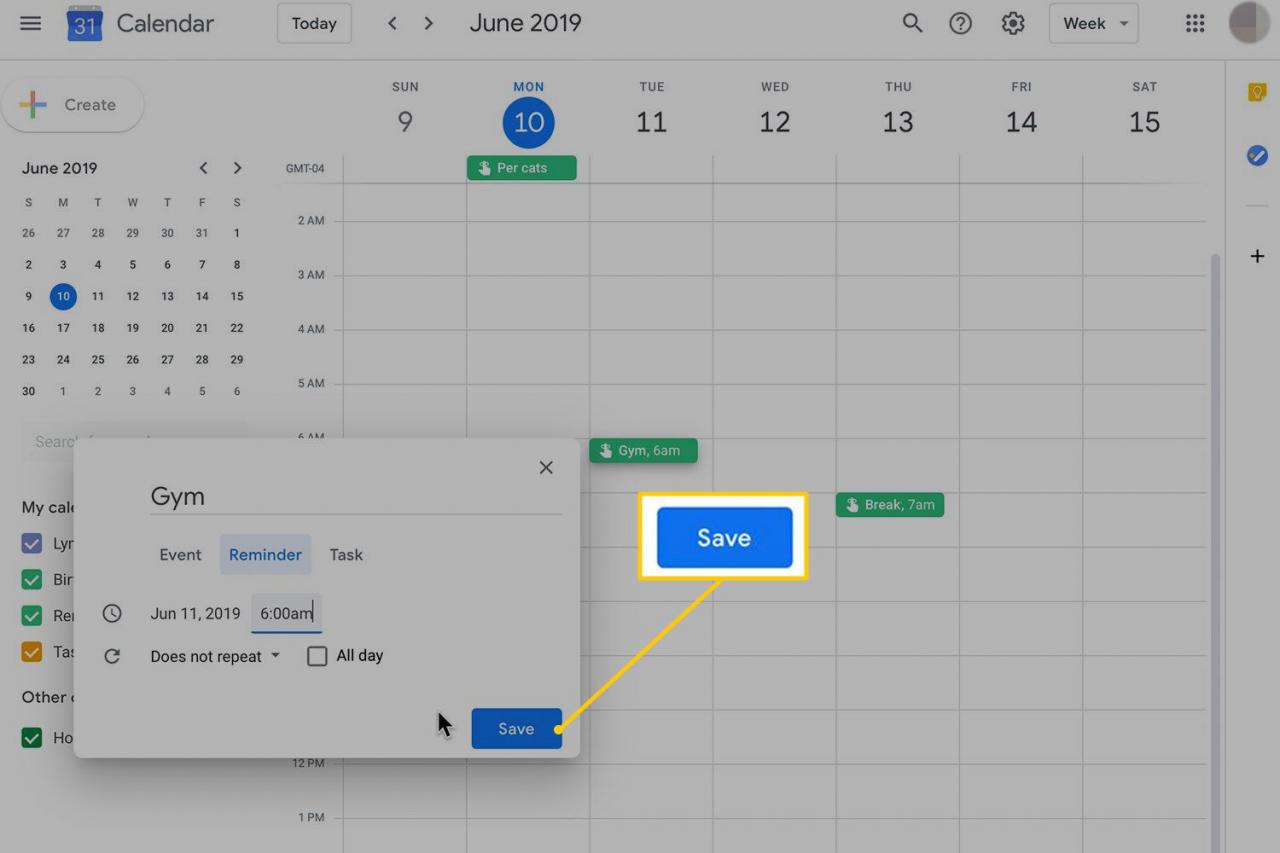
Auswählen Erinnerung.
-
Geben Sie die Name, Datum, Zeit (oder wählen Sie Den ganzen Tag) und wählen Sie Wiederholungen.
-
Auswählen Speichern.
-
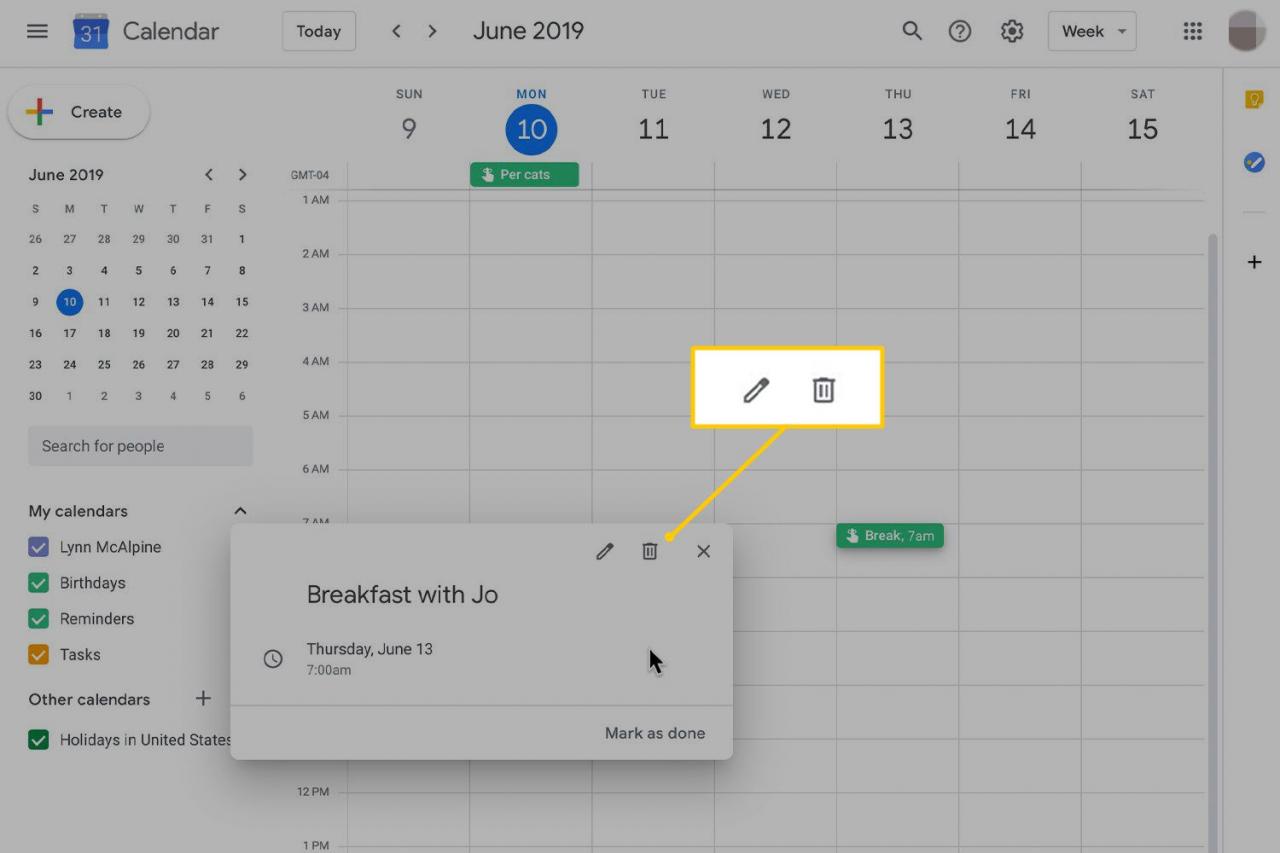
Um eine Erinnerung zu löschen oder zu ändern, klicken Sie einmal darauf und wählen Sie entweder die Mülleimer um es zu löschen oder die Bleistift um es zu bearbeiten. Der Stift öffnet denselben Bildschirm, auf dem Sie eine Erinnerung eingeben.
-
Nehmen Sie Ihre Änderungen vor und wählen Sie Speichern.