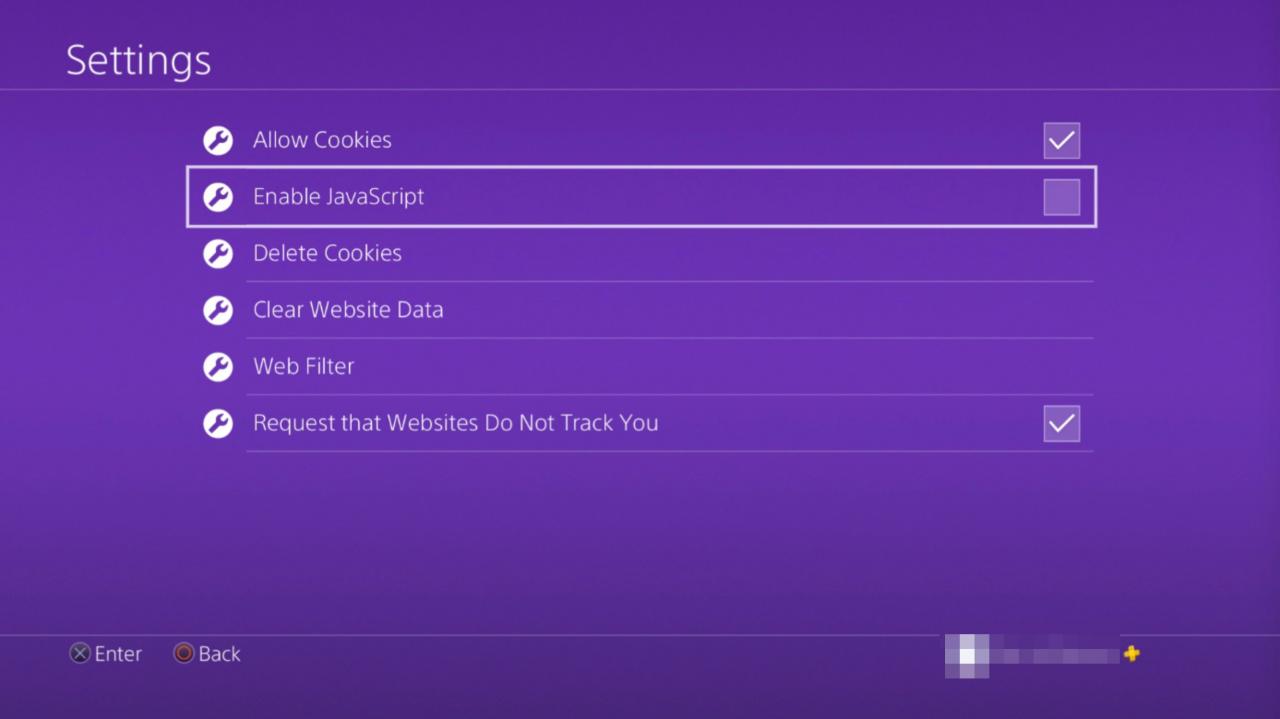
Viele PlayStation 4-Besitzer nutzen ihre Systeme nicht nur zum Spielen. Mit der PS4 können Sie Filme und Fernsehsendungen streamen, Musik hören und Blu-ray-Discs abspielen. Unter den vielen zusätzlichen Funktionen bietet die PlayStation 4 die Möglichkeit, über ihren integrierten Browser im Internet zu surfen, der auf derselben WebKit-Layout-Engine basiert wie Apples beliebte Safari-Anwendung. Wie bei seinen Desktop- und mobilen Gegenstücken präsentiert der PS4-Browser seine eigenen positiven und negativen Ergebnisse.
Was wir mögen
-
Bietet die Möglichkeit, auf Ihrem Großbildfernseher im Internet zu surfen.
-
Ermöglicht das einfache Hin- und Herwechseln zwischen einer Website und Ihrem Spiel.
-
Ermöglicht den Zugriff auf Webseiten, ohne dass ein Computer oder ein Smartphone erforderlich ist.
-
JavaScript-Leistungsbenchmarks weisen darauf hin, dass der PS4-Browser schneller ist als ähnliche Anwendungen, die auf mehreren anderen gängigen Spielesystemen zu finden sind.
-
Aktualisiert automatisch auf die neueste Version als Teil deiner PlayStation 4-Firmware- / Systemupdates.
Was wir nicht mögen
-
Bietet keine Annehmlichkeiten, die in den meisten modernen Browsern zu finden sind, wie z. B. Registerkarten oder Erweiterungsunterstützung.
-
Keine Flash-Unterstützung, wodurch die Funktionalität auf bestimmten Websites eingeschränkt wird.
-
Eine träge Leistung wurde zu Zeiten beobachtet, als mehrere Fenster geöffnet waren.
-
Das Tippen mit der Bildschirmtastatur und dem PS4-Controller kann sich als langsamer Prozess erweisen (eine drahtlose Tastatur und Maus helfen, dieses Problem zu beheben).
In den folgenden Tutorials erfahren Sie, wie Sie die meisten Funktionen des PS4-Webbrowsers verwenden und die konfigurierbaren Einstellungen nach Ihren Wünschen ändern.
So öffnen Sie den PS4-Browser
Das Öffnen des Webbrowsers der PS4 ist schnell und einfach.
Joshua Seong / Lifewire
-
Schalte dein System ein, bis der PlayStation-Startbildschirm sichtbar ist.
-
Navigieren Sie zum Inhaltsbereich, der eine Reihe großer Symbole enthält, mit denen Sie Ihre Spiele, Anwendungen und anderen Dienste starten können.
-
Scrollen Sie nach rechts bis zum Internet-Browser Option ist hervorgehoben, begleitet von a www Symbol und a Start Taste. Öffnen Sie den Browser, indem Sie auf tippen X Taste auf deinem PS4-Controller.
Wenn das WWW-Symbol im Hauptnavigationsbereich nicht angezeigt wird, finden Sie es in Ihrer Bibliothek unter Apps.
Allgemeine PS4-Browserfunktionen
- So öffnen Sie ein neues Browserfenster: Drücken Sie die Taste R2 .
- So wechseln Sie zu einem zuvor geöffneten Fenster: Drücken Sie die Taste L2 .
- Ein- und Ausschalten des Vollbildmodus: Drücken Sie die Taste Platz Taste. Der PS4-Browser verwendet standardmäßig die Desktop-Version von reaktionsfähigen Websites.
- Vergrößern der aktiven Webseite: Verwenden Sie die R3 Taste - aktiviert durch Drücken des rechten Sticks auf Ihrem PS4-Controller.
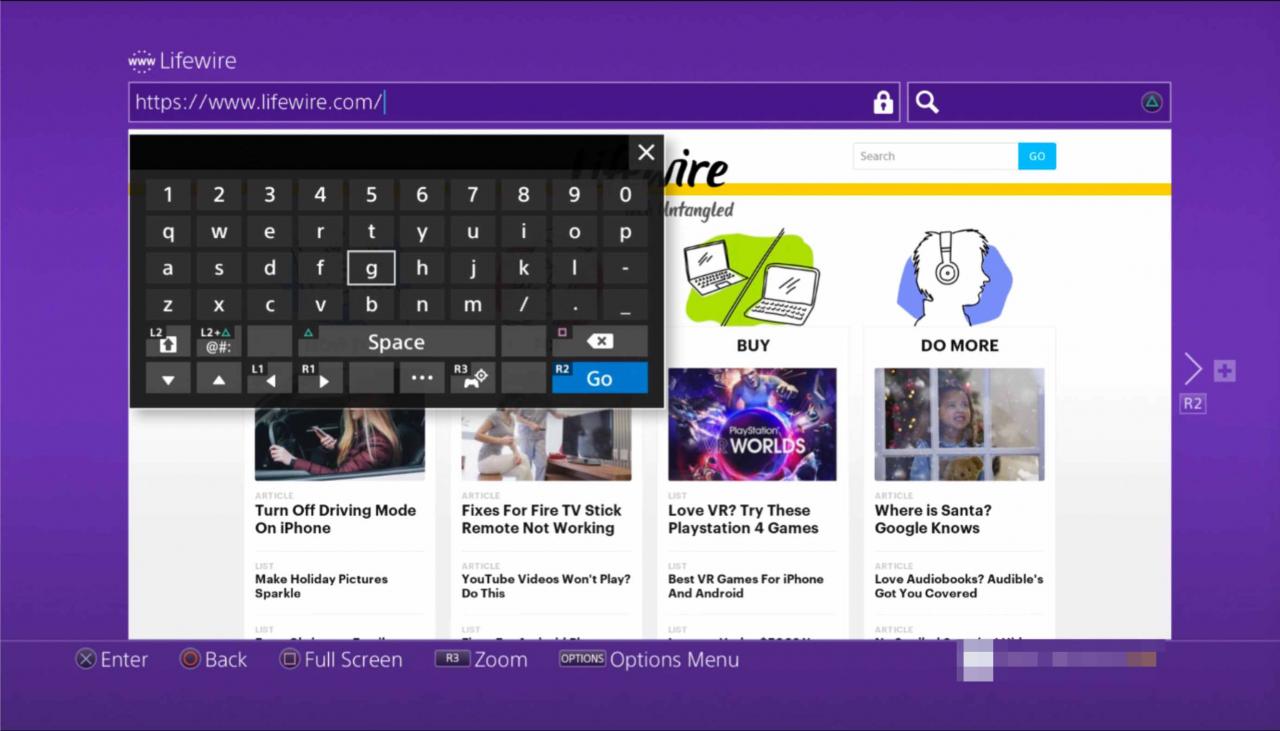
- So geben Sie eine URL / Webadresse ein: Drücken Sie zuerst die Taste R2 Schaltfläche, um ein neues Fenster zu öffnen. Navigieren Sie zur Adressleiste oben auf der Seite mit der Bezeichnung URL eingebenund tippen Sie auf X Taste. Die Bildschirmtastatur wird nun angezeigt und fordert Sie auf, eine Webadresse einzugeben. Wenn Sie fertig sind, drücken Sie die Taste R2 Controller-Taste zum Laden der entsprechenden Seite.
- Um a Google-Suche: Drücken Sie zuerst die Taste Dreieck Taste auf Ihrem Controller. Der blinkende Cursor sollte jetzt im Suchfeld sichtbar sein und die Bildschirmtastatur sollte direkt darunter herausspringen. Geben Sie Ihre gewünschten Suchbegriffe oder Begriffe ein und senden Sie sie durch Drücken der Taste R2 .
Lesezeichen
Mit dem PS4-Browser kannst du deine Lieblingswebseiten für den einfachen Zugriff in zukünftigen Browsersitzungen über die Lesezeichenfunktion speichern.
So speichern Sie die aktive Webseite in Ihren Lesezeichen
-
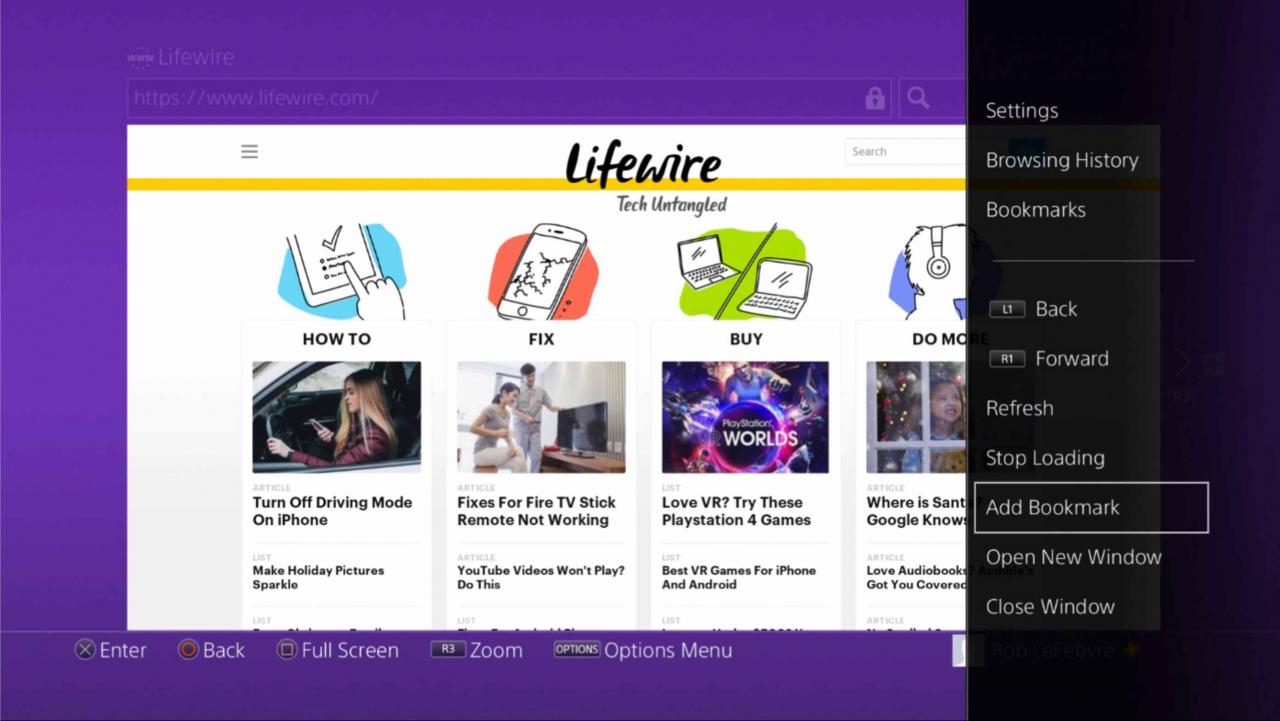
Drücken Sie die Taste OPTIONAL Taste auf Ihrem Controller.
-
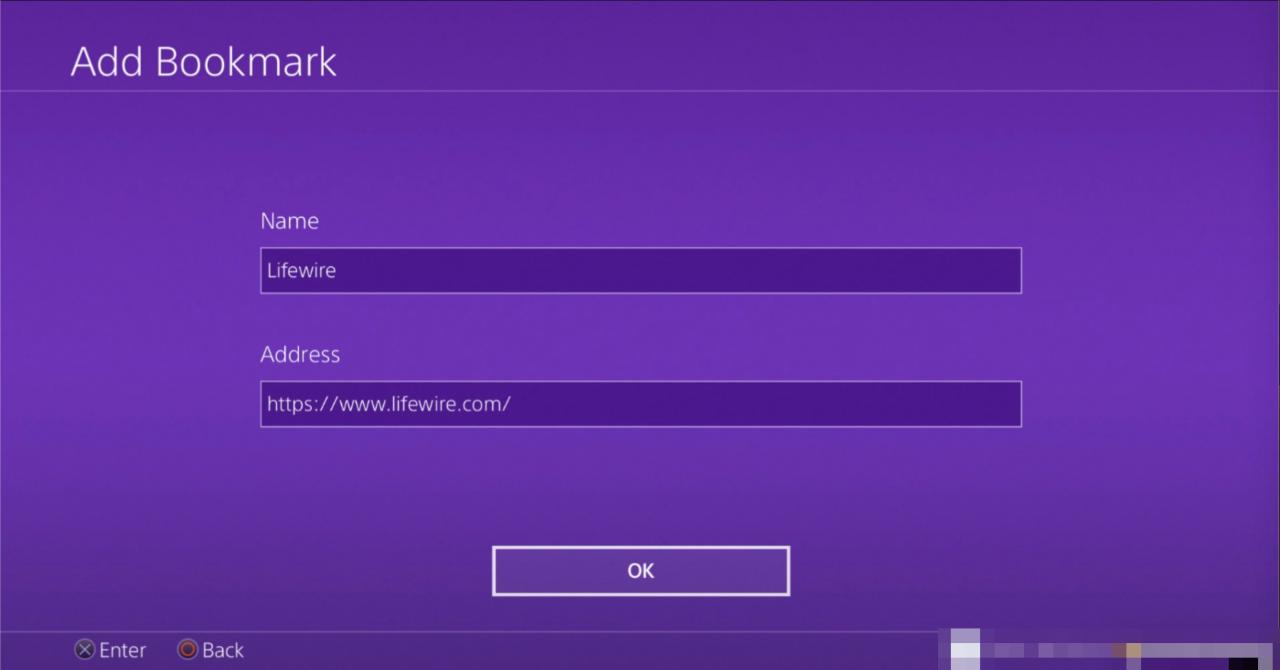
Wenn das Popup-Menü angezeigt wird, wählen Sie Lesezeichen hinzufügen.
-
Es sollte nun ein neuer Bildschirm angezeigt werden, der zwei vorab ausgefüllte, jedoch bearbeitbare Felder enthält. Der Erste, Name, enthält den Titel der aktuellen Seite. Der Zweite, Adressewird mit der URL der Seite gefüllt. Wenn Sie mit diesen beiden Werten zufrieden sind, wählen Sie die OK Schaltfläche, um Ihr neues Lesezeichen hinzuzufügen.
So zeigen Sie zuvor gespeicherte Lesezeichen an
-
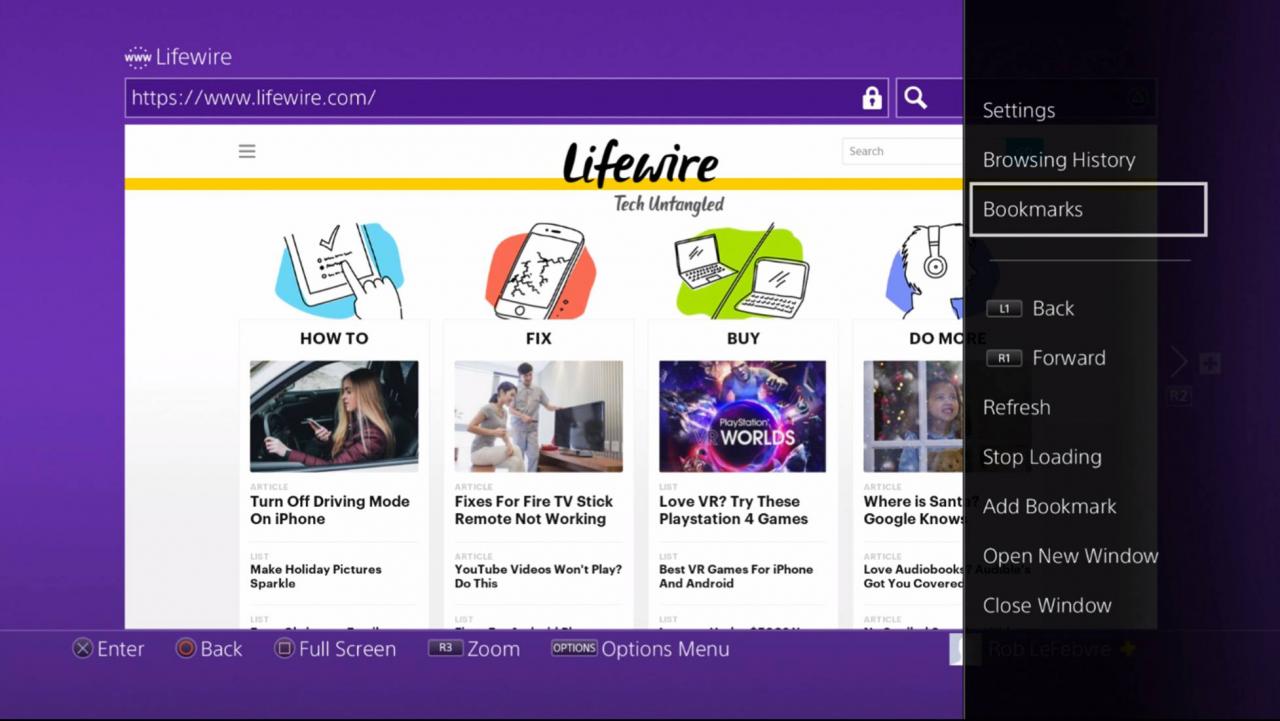
Kehren Sie über das zum Hauptmenü des Browsers zurück OPTIONAL .
-
Wählen Sie als nächstes die Option Lesezeichen.
-
Eine Liste Ihrer gespeicherten Lesezeichen sollte jetzt angezeigt werden. Um eine dieser Seiten zu laden, wählen Sie die gewünschte Auswahl mit dem linken Steuerknüppel Ihres Controllers und drücken Sie dann die Taste X .
So löschen Sie ein Lesezeichen
-
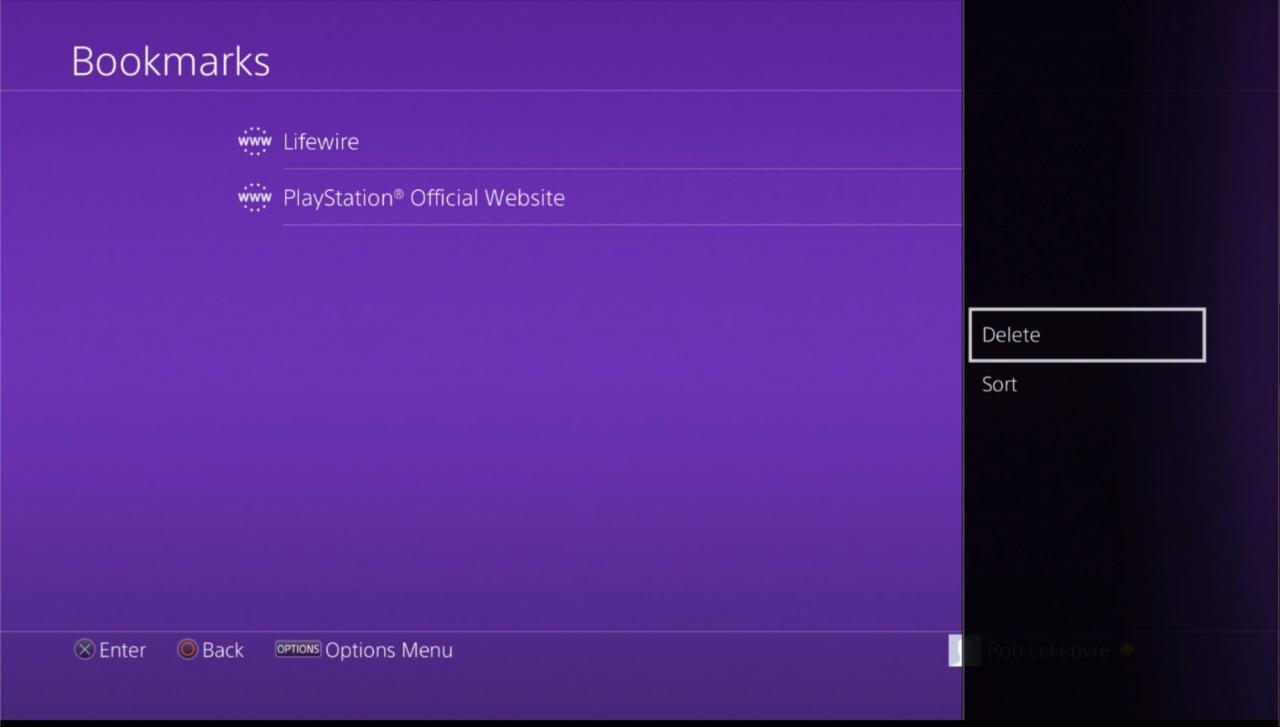
Wählen Sie zuerst das Lesezeichen aus der Liste aus und drücken Sie die Taste OPTIONAL Taste auf Ihrem Controller.
-
Auf der rechten Seite Ihres Bildschirms wird ein Schiebemenü angezeigt. Wählen Löschen und drücke die X .
-
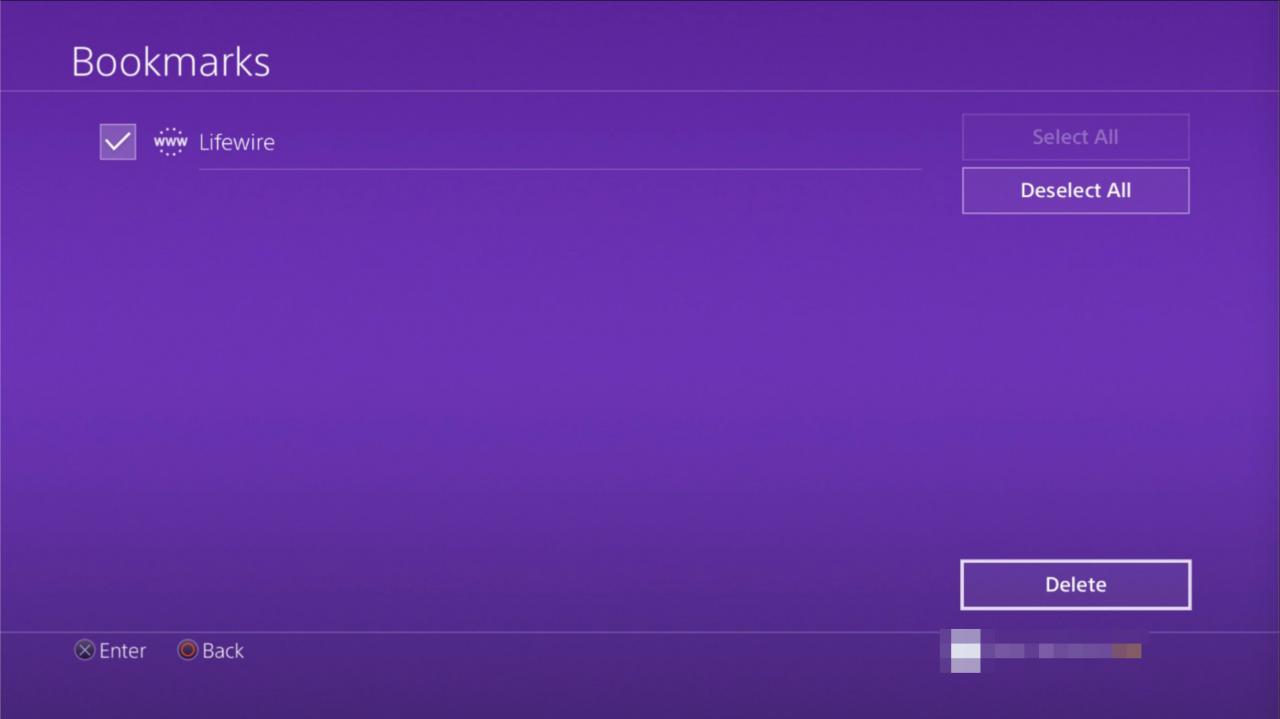
Es wird nun ein neuer Bildschirm angezeigt, in dem jedes Ihrer Lesezeichen mit Kontrollkästchen angezeigt wird. Um ein Lesezeichen zum Löschen zu bestimmen, setzen Sie zunächst ein Häkchen daneben, indem Sie auf tippen X .
-
Scrollen Sie nach Auswahl eines oder mehrerer Listenelemente zum unteren Bildschirmrand und wählen Sie Löschen um den Prozess abzuschließen.
Browserverlauf anzeigen oder löschen
Der PS4-Browser führt ein Protokoll aller zuvor besuchten Webseiten, sodass Sie diesen Verlauf in zukünftigen Sitzungen einsehen und mit nur einem Knopfdruck auf diese Websites zugreifen können.
Der Zugriff auf Ihre Vergangenheit kann nützlich sein, aber auch Datenschutzbedenken aufwerfen, wenn andere Personen Ihr Spielsystem gemeinsam nutzen. Aus diesem Grund bietet der PlayStation-Browser die Möglichkeit, Ihren Verlauf jederzeit zu löschen. Die folgenden Tutorials zeigen Ihnen, wie Sie den Browserverlauf anzeigen und löschen.
So zeigen Sie den Browserverlauf der vergangenen PS4 an
-
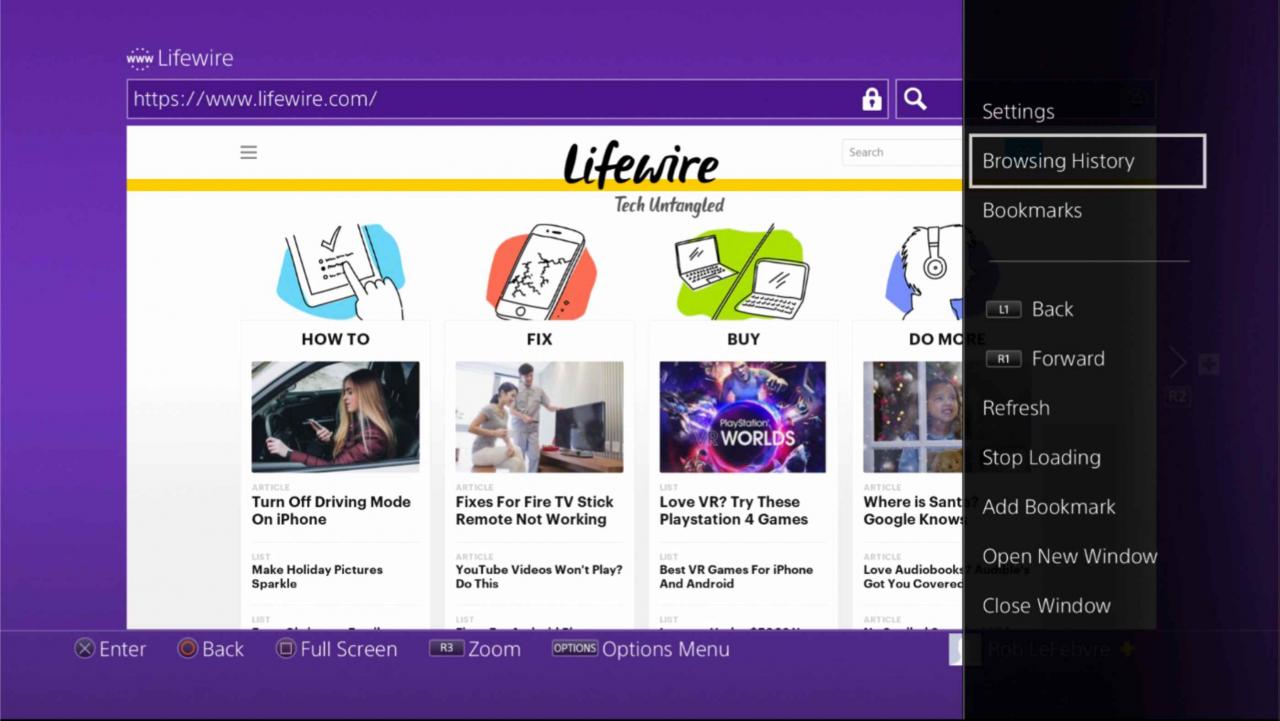
Drücken Sie die Taste OPTIONAL Taste. Das Browser-Menü sollte nun auf der rechten Seite Ihres Bildschirms angezeigt werden.
-
Wähle aus Browserverlauf .
-
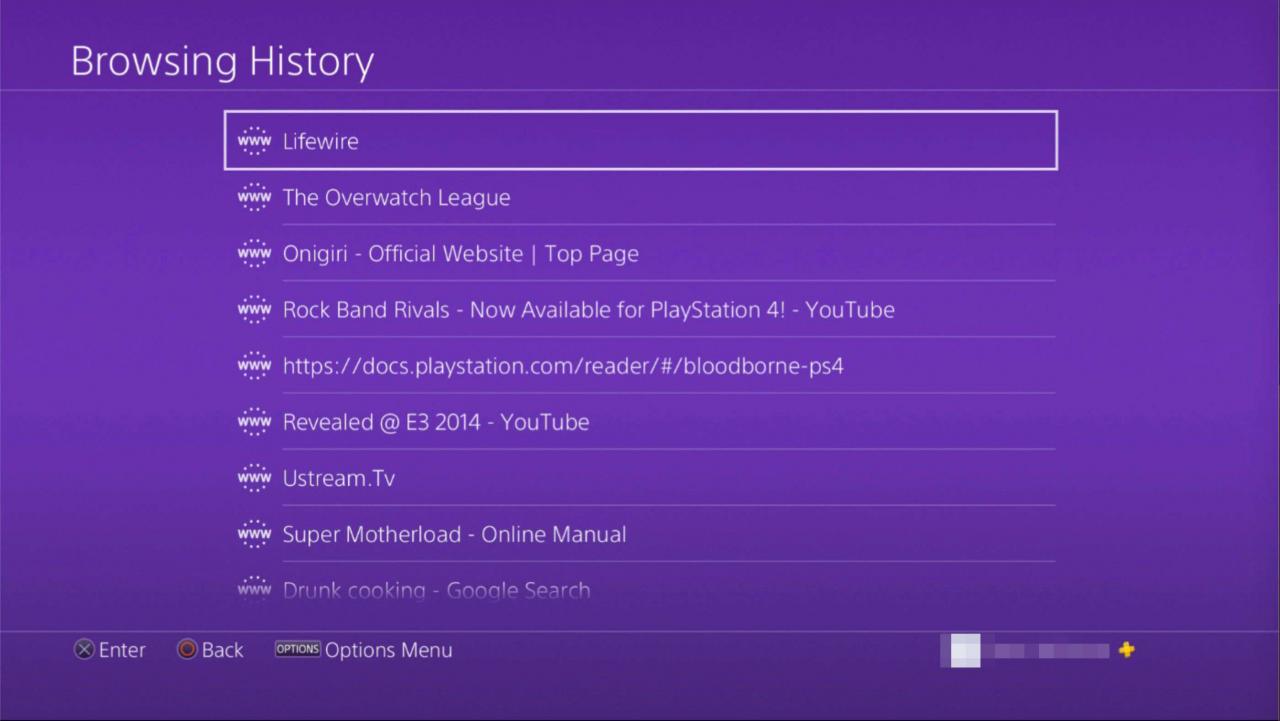
Eine Liste der Webseiten, die Sie zuvor besucht haben, wird nun angezeigt und enthält jeweils den Titel.
-
Um eine dieser Seiten in das aktive Browserfenster zu laden, scrollen Sie, bis die gewünschte Auswahl markiert ist, und drücken Sie die Taste X Taste auf Ihrem Controller.
So löschen Sie den PS4-Browserverlauf
-
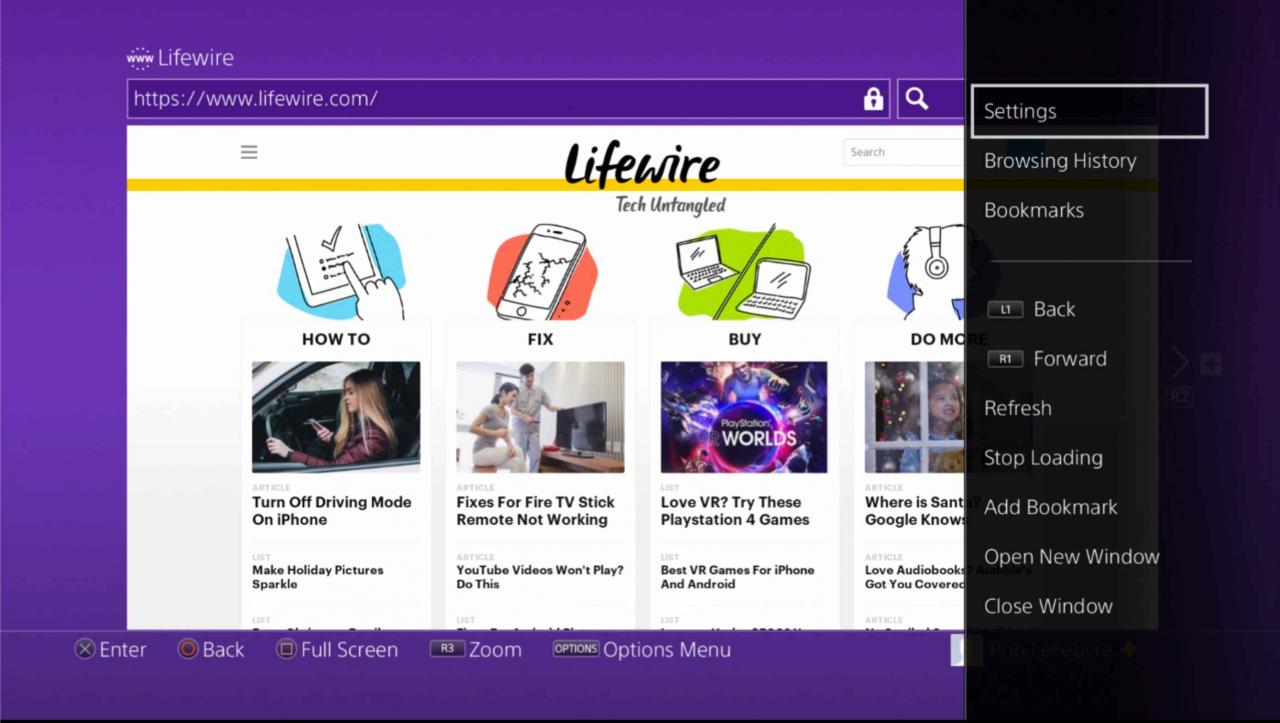
Drücken Sie die Taste OPTIONAL Controller-Taste.
-
Als nächstes wählen Sie Einstellungen aus dem Popup-Menü auf der rechten Seite des Bildschirms. Der PS4-Browser Einstellungen Seite sollte jetzt angezeigt werden.
-
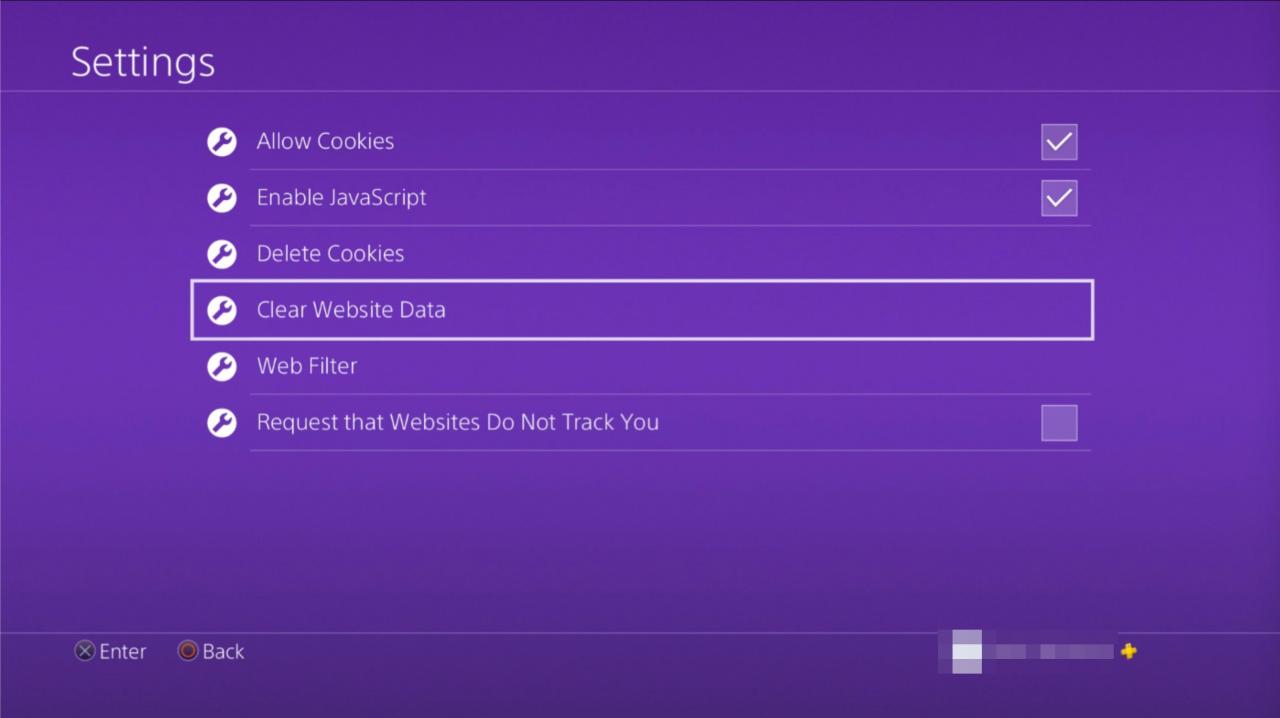
Wähle aus Website-Daten löschen Option durch Drücken der X Taste. Das Website-Daten löschen Der Bildschirm wird nun angezeigt.
-
Navigieren Sie zu der Option mit der Bezeichnung OK und drücke die X Klicken Sie auf die Schaltfläche auf Ihrem Controller, um den Vorgang zum Entfernen des Verlaufs abzuschließen.
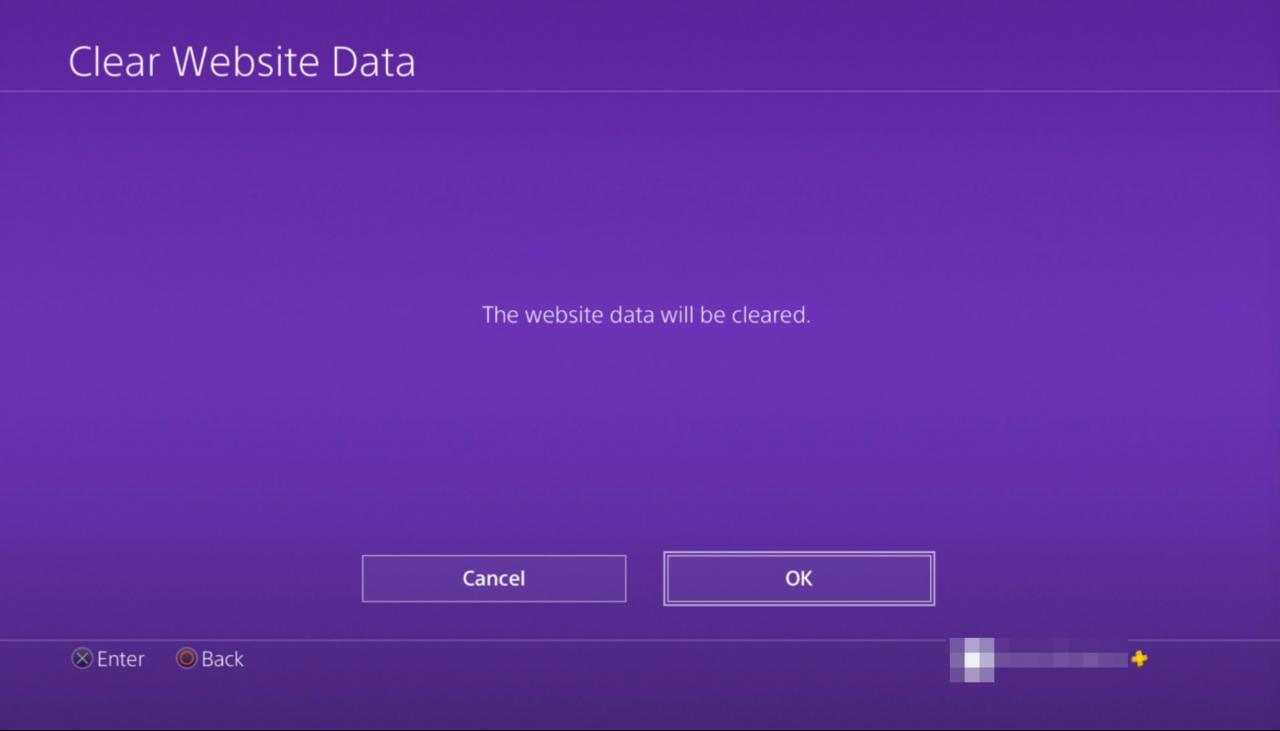
Sie können auch auf die Website-Daten löschen Bildschirm durch Drücken der OPTIONAL Schaltfläche von der oben genannten Browserverlaufsoberfläche und Auswahl Browserverlauf löschen aus dem angezeigten Untermenü.
Cookies verwalten
Ihr PS4-Browser speichert kleine Dateien auf der Festplatte Ihres Systems, die ortsspezifische Informationen enthalten, z. B. Ihre Layouteinstellungen und ob Sie angemeldet sind oder nicht. Diese Dateien, die üblicherweise als Cookies bezeichnet werden, werden normalerweise verwendet, um Ihre Browser-Erfahrung durch Anpassen zu verbessern Website-Visuals und -Funktionalität für Ihre speziellen Wünsche und Bedürfnisse.
Da diese Cookies gelegentlich Daten speichern, die als persönlich angesehen werden können, möchten Sie sie möglicherweise von Ihrer PS4 entfernen oder sogar verhindern, dass sie überhaupt gespeichert werden. Sie können auch das Löschen von Browser-Cookies in Betracht ziehen, wenn auf einer Webseite ein unerwartetes Verhalten auftritt. Die folgenden Tutorials zeigen dir, wie du Cookies in deinem PS4-Browser blockierst und löschst.
So verhindern Sie, dass Cookies auf PS4 gespeichert werden
-
Drücken Sie die Taste Ihres Controllers OPTIONAL .
-
Wählen Sie als Nächstes die Auswahl mit der Bezeichnung Einstellungen aus dem Menü auf der rechten Seite des Bildschirms.
-
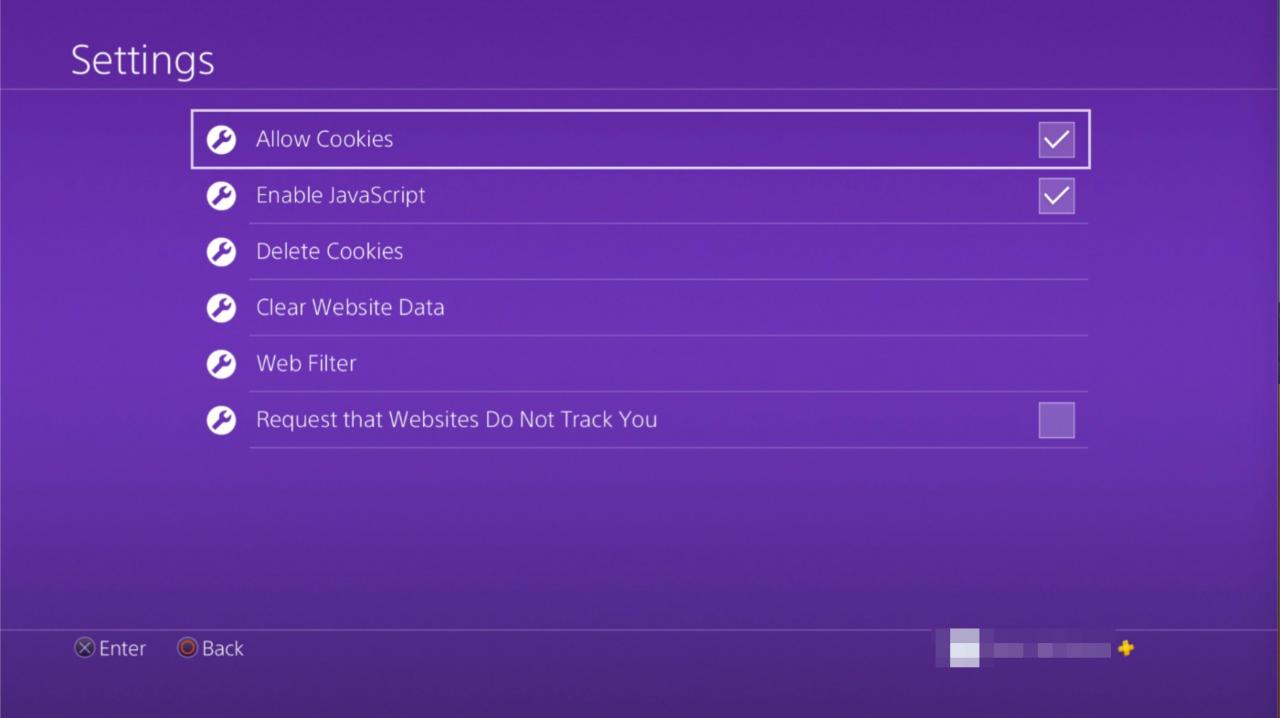
Sobald die Einstellungen Seite ist sichtbar, wählen Sie die Cookies zulassen Möglichkeit; befindet sich am Anfang der Liste.
-
Wenn der PS4-Browser aktiviert und mit einem Häkchen versehen ist, speichert er alle von einer Website gesendeten Cookies auf Ihrer Festplatte. Um dies zu verhindern, drücken Sie die Taste X Klicken Sie auf Ihrem Controller auf die Schaltfläche, um dieses Häkchen zu entfernen und alle Cookies zu blockieren.
-
Um Cookies zu einem späteren Zeitpunkt zuzulassen, wiederholen Sie diesen Schritt einfach, damit das Häkchen wieder sichtbar ist. Das Blockieren von Cookies kann dazu führen, dass einige Websites auf seltsame Weise aussehen und funktionieren. Daher ist es wichtig, sich dessen bewusst zu sein, bevor Sie diese Einstellung ändern.
So löschen Sie auf der PS4-Festplatte gespeicherte Cookies
-
Befolgen Sie dieselben Schritte, um zum Browser zurückzukehren Einstellungen Schnittstelle.
-
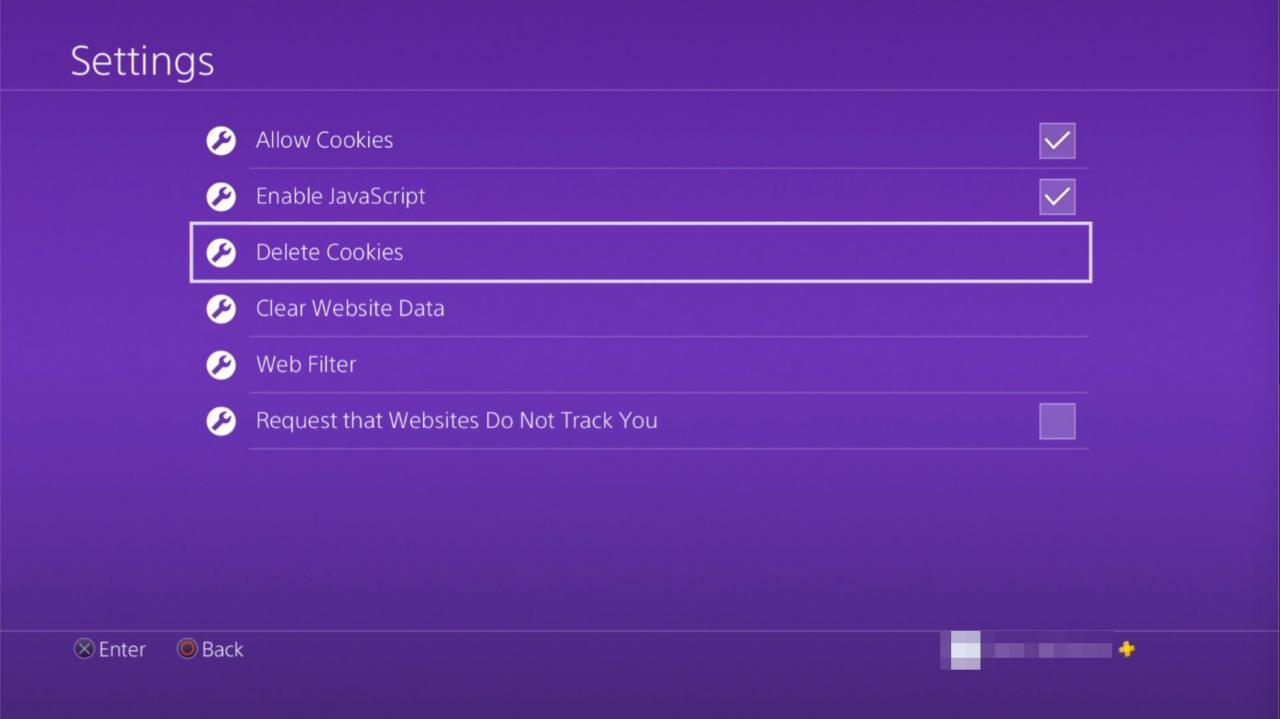
Scrollen Sie zu der Option mit der Bezeichnung Cookies löschen und tippe auf X .
-
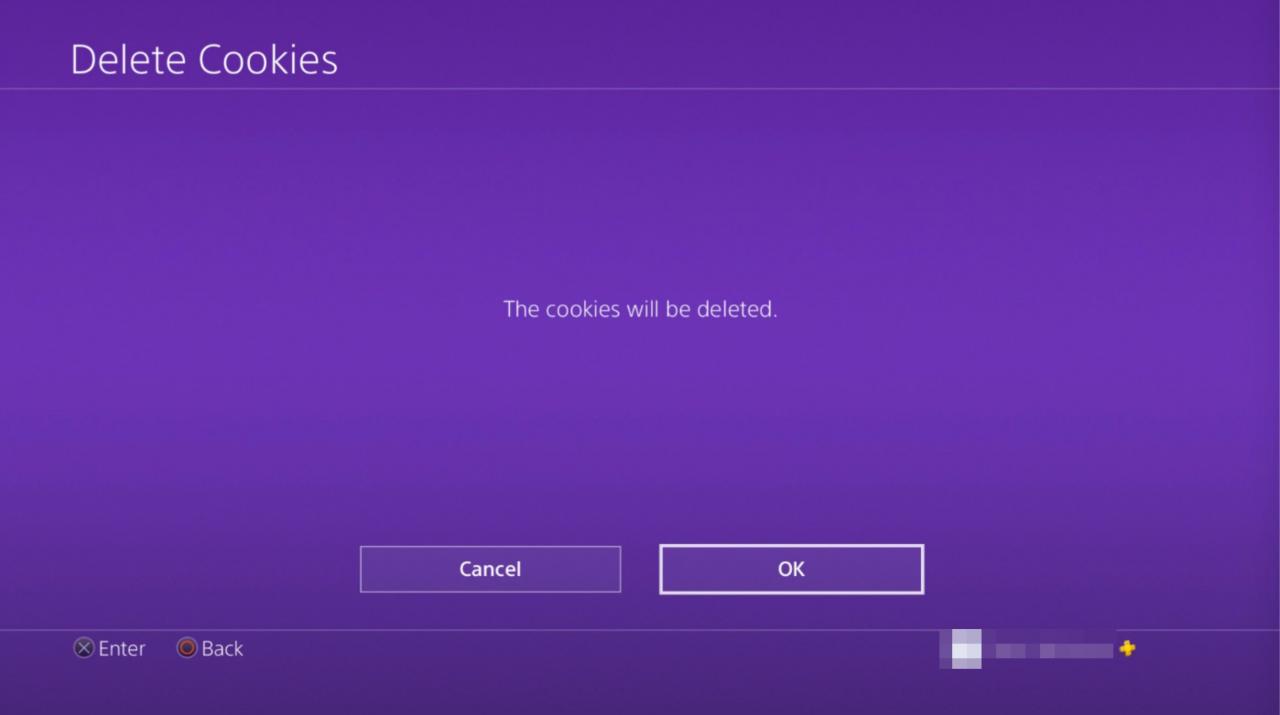
Es sollte nun ein Bildschirm mit der Nachricht angezeigt werden Die Cookies werden gelöscht.
-
Wähle aus OK Taste auf diesem Bildschirm und drücken Sie X um Ihre Browser-Cookies zu löschen.
Aktivieren Sie Nicht verfolgen
Werbetreibende, die Ihr Online-Verhalten für Marktforschungszwecke und gezielte Werbezwecke überwachen, sind zwar im heutigen Web üblich, können jedoch dazu führen, dass sich einige Personen unwohl fühlen. Die aggregierten Daten können enthalten, welche Websites Sie besuchen, sowie die Zeit, die Sie jeweils mit dem Surfen verbringen.
Der Widerspruch zu dem, was einige Web-Surfer als Verletzung der Privatsphäre betrachten, führte zu Do Not Track, einer browserbasierten Einstellung, die Websites darüber informiert, dass Sie nicht damit einverstanden sind, während der aktuellen Sitzung von einem Dritten verfolgt zu werden. Diese Einstellung, die als Teil eines HTTP-Headers an den Server gesendet wird, wird nicht von allen Sites berücksichtigt.
Die Liste derjenigen, die diese Einstellung anerkennen und ihre Regeln einhalten, wächst jedoch weiter. Befolgen Sie die nachstehenden Anweisungen, um das Flag "Nicht verfolgen" in Ihrem PS4-Browser zu aktivieren.
-
Drücken Sie die Taste OPTIONAL Taste auf deinem PS4-Controller.
-
Wenn das Browser-Menü auf der rechten Seite des Bildschirms angezeigt wird, wählen Sie Einstellungen Durch klopfen X.
-
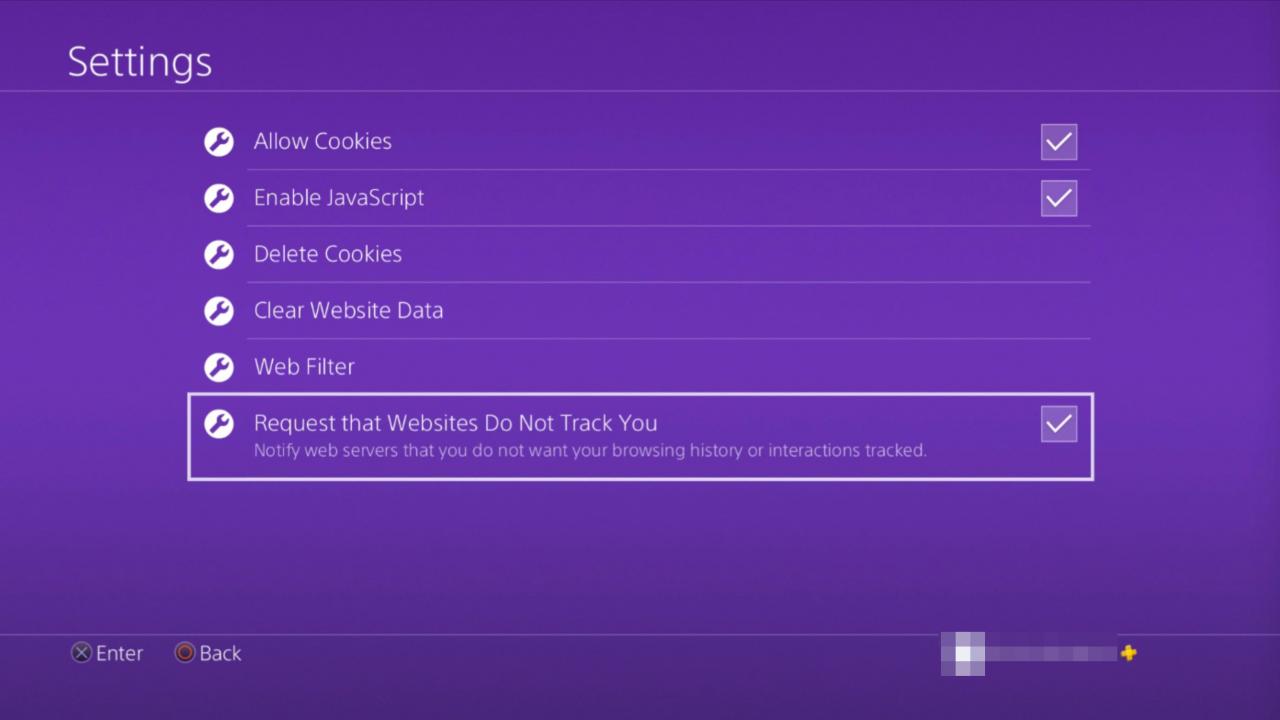
Ihr Browser ist Einstellungen Schnittstelle sollte jetzt angezeigt werden. Scrollen Sie nach unten zu Fordern Sie an, dass Websites Sie nicht verfolgen Die Option ist hervorgehoben, befindet sich am unteren Bildschirmrand und wird von einem Kontrollkästchen begleitet.
-
Drücken Sie die Taste X Klicken Sie auf die Schaltfläche, um ein Häkchen hinzuzufügen und diese Einstellung zu aktivieren, falls sie noch nicht aktiviert ist. Um Do Not Track jederzeit zu deaktivieren, wählen Sie diese Einstellung einfach erneut aus, damit das Häkchen entfernt wird.
Javascript ausschalten
Es gibt mehrere Gründe, warum Sie möglicherweise die Ausführung von JavaScript-Code auf einer Webseite in Ihrem Browser vorübergehend deaktivieren möchten. Dies reicht von Sicherheitszwecken bis hin zur Webentwicklung und zum Testen. Führen Sie die folgenden Schritte aus, um zu verhindern, dass JavaScript-Snippets von Ihrem PS4-Browser ausgeführt werden.
-
Drücken Sie die Taste OPTIONAL Taste auf Ihrem Controller.
-
Wenn das Menü auf der rechten Seite des Bildschirms angezeigt wird, wählen Sie Einstellungen durch Tippen auf X Taste. Der PS4-Browser Einstellungen Schnittstelle sollte jetzt sichtbar sein.
-
Suchen Sie und scrollen Sie zu Aktivieren Sie JavaScript Option, die sich oben auf dem Bildschirm befindet und von einem Kontrollkästchen begleitet wird.
-
Tippen Sie auf die X Klicken Sie auf die Schaltfläche, um das Häkchen zu entfernen und JavaScript zu deaktivieren, falls es noch nicht deaktiviert ist. Um es wieder zu aktivieren, wählen Sie diese Einstellung erneut aus, damit das Häkchen hinzugefügt wird.