

Was zu wissen
- Das Starten von Android im abgesicherten Modus löst keine Probleme, aber es ist eine Möglichkeit, Informationen über das Problem zu erhalten.
- Halten Sie die Aussetzen or Leistung Schaltfläche, tippen Sie auf Power offUnd wählen Sie dann Im abgesicherten Modus neu starten.
- Nicht alle Android-Geräte bieten Ihnen die Möglichkeit, im abgesicherten Modus neu zu starten.
Wenn Ihr Android-Gerät eingeschaltet ist und Apps wie eine Uhr oder ein Kalender-Widget auf dem Startbildschirm häufig abstürzen oder langsam ausgeführt werden, können Sie Ihr Android im abgesicherten Modus starten, um das Problem aufzuspüren.
Wenn Sie Ihr Gerät im abgesicherten Modus ausführen, wird das aufgetretene Problem nicht gelöst, es ist jedoch eine Möglichkeit, Informationen über das Problem zu erhalten.
Stürzt Ihr Telefon ab? Überprüfen Sie, ob ein Virus vorhanden ist
Die folgenden Anweisungen sollten unabhängig davon gelten, wer Ihr Android-Handy hergestellt hat: Samsung, Google, Huawei, Xiaomi usw.
Julie Bang / Lifewire
Starten Sie im abgesicherten Modus neu
Wenn Sie der Meinung sind, dass Sie im abgesicherten Modus neu starten müssen, um zu erfahren, was die Probleme mit Ihrem Android-Gerät verursacht, führen Sie die folgenden Schritte aus:
-
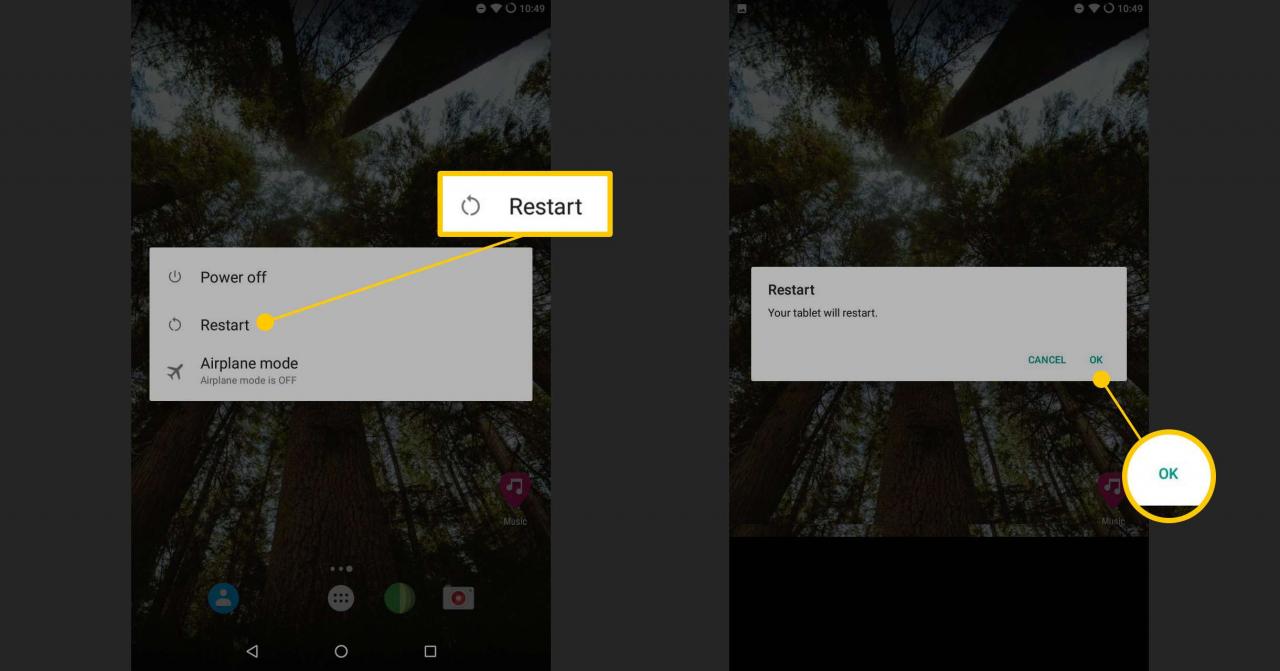
Drücken und halten Sie die Aussetzen or Leistung Knopf bis zum Leistung Das Menü wird auf dem Gerätebildschirm angezeigt.
-
Tippen Wiederaufnahme. Das Gerät schaltet sich selbstständig aus und wieder ein.
Lebensader
-
Wenn im Menü keine Neustartoption aufgeführt ist, wählen Sie Power off.
-
Das Herunterfahren des Geräts kann einige Sekunden dauern. Sobald der Bildschirm vollständig dunkel ist, drücken Sie die Taste Aussetzen or Leistung Schaltfläche, bis ein Logo auf dem Bildschirm angezeigt wird.
-
Testen Sie das Gerät nach dem Einschalten, um festzustellen, ob es weiterhin Probleme gibt.
Warum Android im abgesicherten Modus verwenden?
Wenn Sie den abgesicherten Modus aktivieren, können Sie den Grund eingrenzen, warum Android abstürzt oder warum Android langsam ausgeführt wird. Wenn das Gerät im abgesicherten Modus einwandfrei funktioniert, wissen Sie, dass die Hardware das Problem nicht verursacht und der Schuldige wahrscheinlich eine Ihrer Apps ist. Wenn dies der Fall ist, ist die gute Nachricht, dass das Gerät nicht repariert oder ersetzt werden muss. Die schlechte Nachricht ist, dass Sie herausfinden müssen, welche App das Problem verursacht.
Was tun, wenn Sie die Option für den abgesicherten Modus nicht erhalten?
Nicht jedes Android-Gerät startet auf die gleiche Weise im abgesicherten Modus. Einige Hersteller, wie Samsung, haben eine etwas andere Version von Android und ältere Geräte funktionieren möglicherweise anders, weil sie eine ältere Version von Android haben. Wenn Ihr erster Versuch, im abgesicherten Modus zu starten, nicht erfolgreich ist, versuchen Sie diese alternativen Methoden:
- Wenn Sie beim Ausschalten der Ausschalttaste im Menü "Ausschalten" nicht zum Aufrufen des abgesicherten Modus aufgefordert werden, tippen und halten Sie die Taste Wiederaufnahme Taste. Ältere Versionen von Android verwenden diese Methode, um in den abgesicherten Modus zu wechseln.
- Starten Sie das Gerät auf Samsung-Geräten wie der Galaxy-Serie und einigen älteren Android-Geräten gemäß den obigen Anweisungen neu und achten Sie darauf, dass das Logo beim Einschalten des Geräts auf dem Bildschirm angezeigt wird. Drücken Sie die Taste, während das Logo auf dem Bildschirm angezeigt wird Lautstärke runter Taste an der Seite des Geräts. Die Wörter abgesicherten Modus wird am unteren Bildschirmrand angezeigt, sobald der Computer vollständig hochgefahren ist.
Was ist im abgesicherten Modus zu tun?
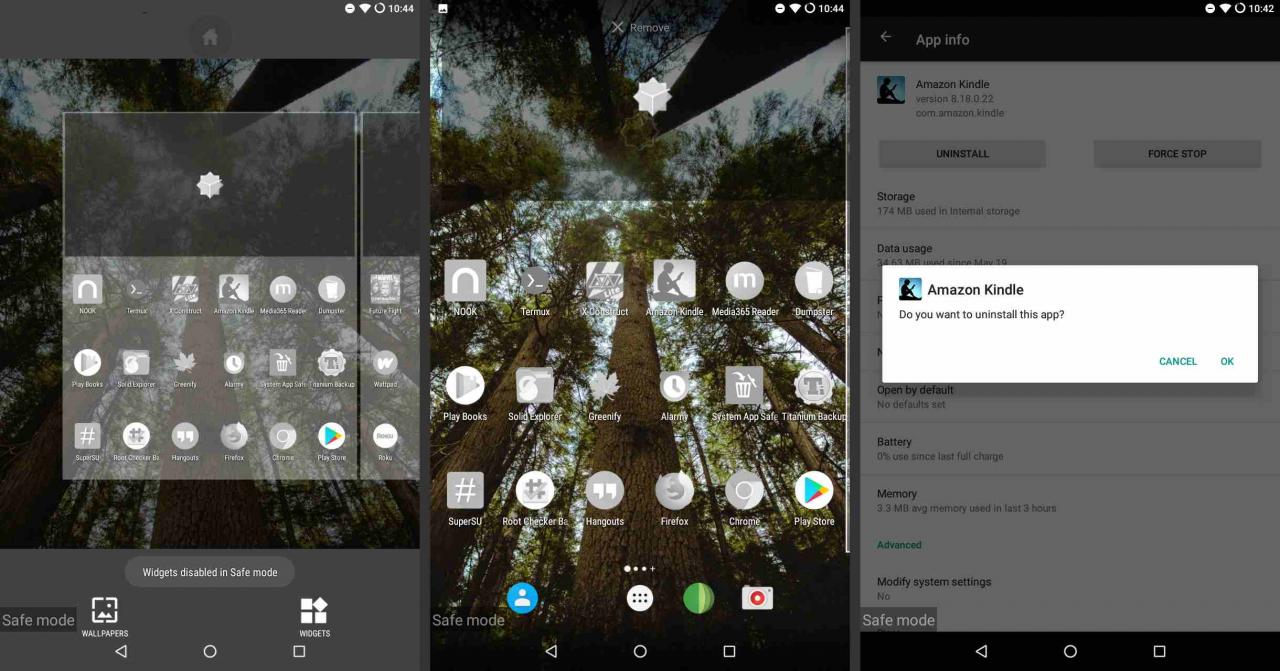
Wenn Ihr Gerät im abgesicherten Modus schneller läuft oder nicht mehr abstürzt, kann das Problem durch eine App verursacht werden. Um das Problem zu beheben, ermitteln Sie, welche App schuld ist, und deinstallieren Sie sie anschließend.
Lebensader
Sehen Sie sich einige mögliche Verdächtige an, um festzustellen, welche App deinstalliert werden soll:
- Apps, die beim Start des Geräts automatisch gestartet werden. Diese Apps umfassen Android-Widgets, dh Apps, die auf dem Startbildschirm angezeigt werden, z. B. die Uhr oder der Kalender, sowie benutzerdefinierte Startbildschirm-Apps.
- Kürzlich heruntergeladene Apps. Wenn Sie das Problem kürzlich bemerkt haben, ist der Schuldige wahrscheinlich entweder eine App, die Sie kürzlich erworben haben, oder eine App, die kürzlich aktualisiert wurde.
- Nicht wesentliche Apps. Wenn Sie beim Start geladene Apps und kürzlich erworbene oder aktualisierte Apps gelöscht haben, deinstallieren Sie als Nächstes Apps, die Sie nicht regelmäßig verwenden.
Apps werden möglicherweise nicht im abgesicherten Modus ausgeführt, können dort jedoch deinstalliert werden. Deinstallieren Sie die Apps im abgesicherten Modus und starten Sie sie neu, um das Gerät zu testen.
Haben Sie immer noch Probleme im abgesicherten Modus?
Wenn Sie im abgesicherten Modus booten und dennoch Probleme auftreten, sollten Sie noch kein neues Telefon oder Tablet kaufen. Im abgesicherten Modus wird die Ursache des Problems auf das Betriebssystem oder die Hardware eingegrenzt.
Der nächste Schritt besteht darin, das Gerät auf den werkseitigen Standardzustand zurückzusetzen, wodurch alles einschließlich aller persönlichen Einstellungen gelöscht wird.
Durch Wiederherstellen der werkseitigen Standardeinstellungen Ihres Geräts werden alle Apps deinstalliert und alle Daten gelöscht. Stellen Sie sicher, dass Sie Ihre Daten gesichert haben, bevor Sie diese Aktion ausführen.
Wenn Sie das Android-Gerät auf die Werkseinstellungen zurücksetzen und weiterhin Probleme auftreten, müssen Sie es entweder reparieren oder ersetzen.
So beenden Sie den abgesicherten Modus
Starten Sie das Gerät gemäß den obigen Anweisungen neu, um den abgesicherten Modus zu verlassen. Standardmäßig startet Android im normalen Modus. Wenn das Gerät im abgesicherten Modus startet, sollte es beim Neustart wieder in den normalen Modus versetzt werden.
Wenn Sie neu starten und sich noch im abgesicherten Modus befinden, hat Android ein Problem mit einer App festgestellt, die beim Booten automatisch gestartet wird, oder mit einer der Basisdateien des Android-Betriebssystems. Um dieses Problem zu beheben, löschen Sie Apps, die beim Start gestartet werden, z. B. benutzerdefinierte Startbildschirme und Widgets. Starten Sie das Gerät anschließend erneut.