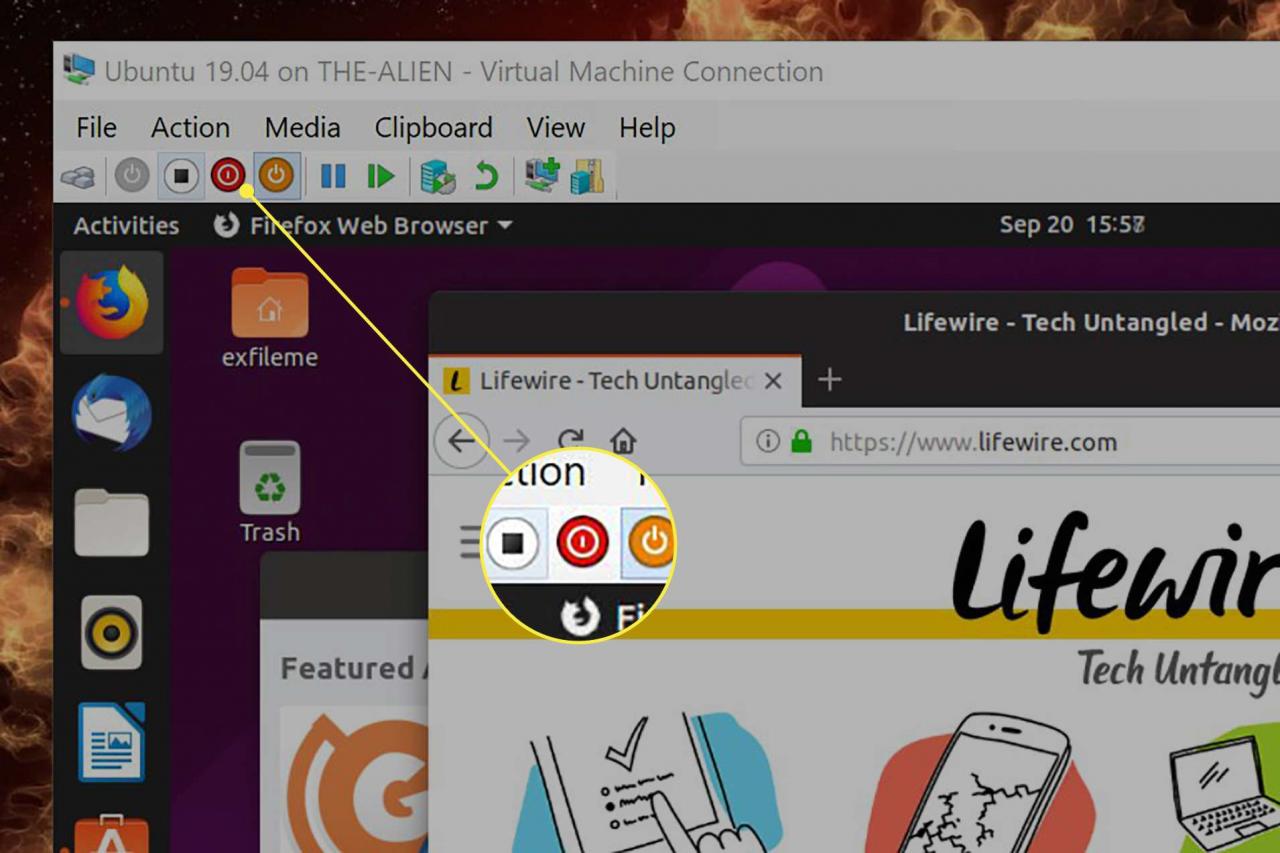

Das Ausführen einer virtuellen Maschine ist eine gute Möglichkeit, ein Betriebssystem zu verwenden, ohne es auf Ihrem PC zu installieren. Sie können beispielsweise die neueste Windows 10 Insider Preview oder eine neue Ubuntu (Linux) -Distribution ohne Risiko testen. So erstellen Sie eine virtuelle Maschine in Windows 10, ohne Software von Drittanbietern zu installieren.
Treffen Sie Hyper-V in Windows 10
Microsoft bietet ein integriertes Tool namens Hyper-V zum Erstellen einer virtuellen Maschine unter Windows 10. Es ist nur auf diesen Plattformen verfügbar:
- Windows 10 Enterprise (64-Bit)
- Windows-10 Pro (64-bit)
- Windows 10 Education (64-Bit)
Wenn auf Ihrem PC Windows 10 Home ausgeführt wird, müssen Sie einen Client für virtuelle Maschinen eines Drittanbieters installieren. Hyper-V ist auf dieser Plattform nicht verfügbar.
Hyper-V ist zwar ein nützliches Tool, aber möglicherweise nicht die ideale Lösung für die Softwareentwicklung. Wie Microsoft warnt, funktionieren Programme und Apps, für die bestimmte Hardware erforderlich ist, z. B. ein diskreter Grafikprozessor, in einer virtuellen Maschine möglicherweise nicht ordnungsgemäß.
Darüber hinaus kann das einfache Aktivieren von Hyper-V zu Leistungsproblemen bei „latenzempfindlichen, hochpräzisen Anwendungen“ führen.
Es kann jedoch nicht jeder Computer eine virtuelle Maschine ausführen. Sie müssen prüfen, ob der Prozessor Ihres PCs eine virtuelle Maschine verarbeiten kann, bevor Sie fortfahren.
So überprüfen Sie die Hardwarekompatibilität der virtuellen Maschine
Hier sind die Hardwareanforderungen von Microsoft:
- 64-Bit-Prozessor mit Adressübersetzung der zweiten Ebene (SLAT)
- CPU-Unterstützung für VM Monitor Mode Extension (VT-c auf Intel-CPUs)
- Mindestens 4 GB Systemspeicher
Hier sind die BIOS-Einstellungen, die zum Ausführen einer virtuellen Maschine erforderlich sind:
- Verhinderung der Hardware-erzwungenen Datenausführung
- Virtualisierungstechnologie (oder ein ähnliches Label, je nach Motherboard-Hersteller)
Sie sind sich immer noch nicht sicher, ob Ihr Windows 10-PC eine virtuelle Maschine mit Hyper-V ausführen kann? Microsoft bietet die Mittel, um dies herauszufinden. Folge diesen Schritten:
-
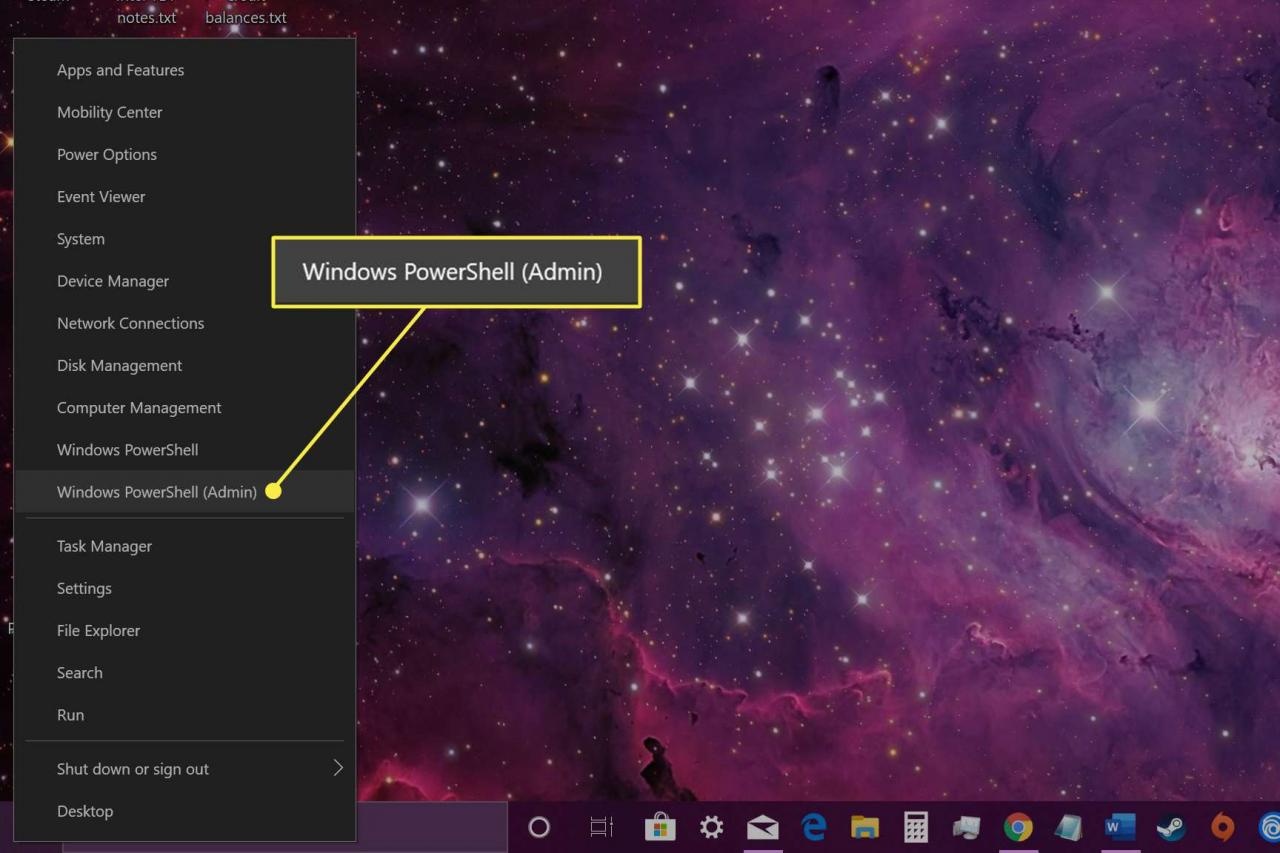
Klicken Sie mit der rechten Maustaste auf Start -Taste und wählen Windows PowerShell (Administrator).
-
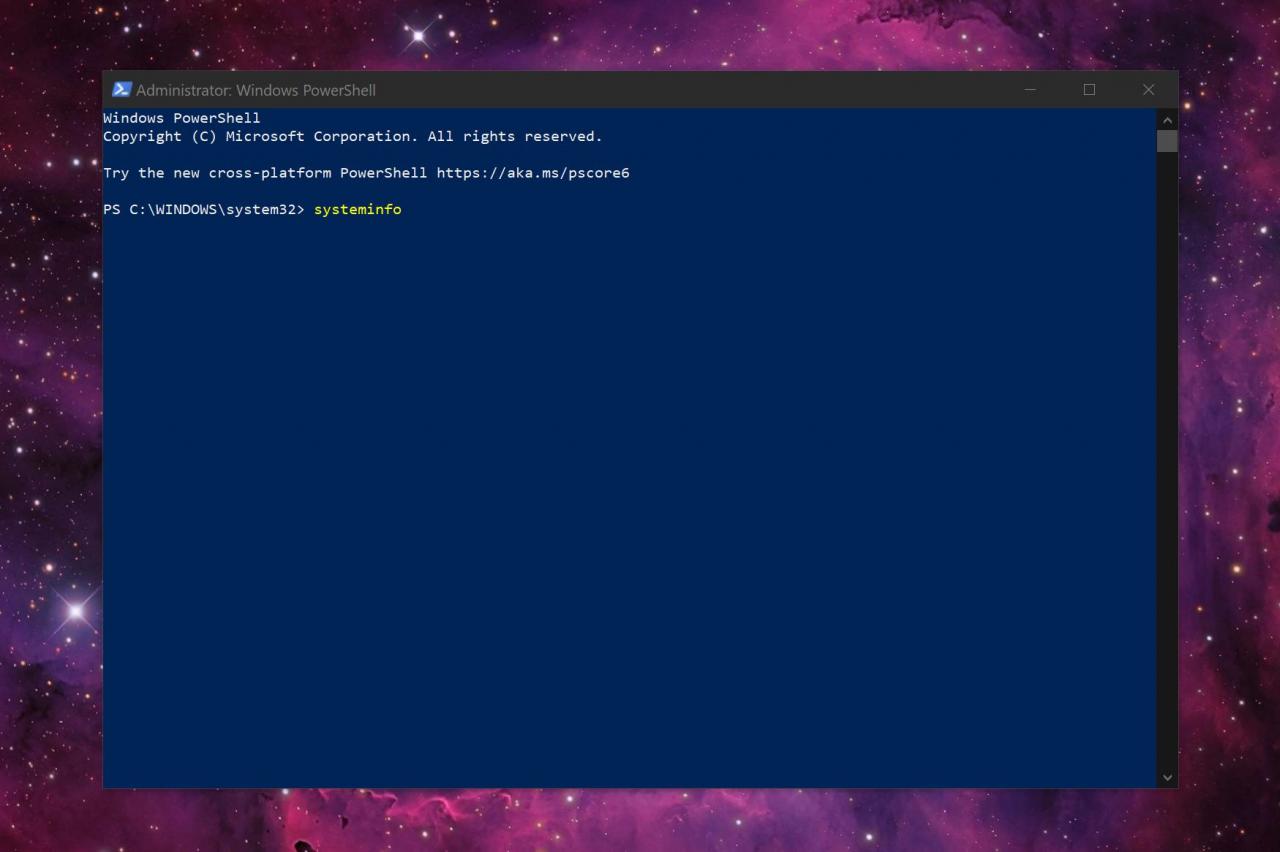
Art "Systeminformationen"im PowerShell-Fenster und drücken Sie die Weiter Taste auf der Tastatur.
-
Scrollen Sie zum Ende der Ergebnisse, um den Abschnitt Hyper-V-Anforderungen zu finden. So interpretieren Sie diese Ergebnisse:
- Wenn neben den vier Hyper-V-Anforderungen "Ja" angezeigt wird: Auf Ihrem PC kann eine virtuelle Maschine ausgeführt werden.
- Wenn neben den vier Hyper-V-Anforderungen "Nein" angezeigt wird: Ihre CPU unterstützt keine virtuellen Maschinen und / oder Sie müssen die Einstellungen im BIOS anpassen.
- Wenn in den Ergebnissen neben "In Firmware aktivierte Virtualisierung" "Nein" angezeigt wird: Sie müssen die Firmware des PCs neu starten und diese Funktion aktivieren. Die Bezeichnung der Einstellung hängt von der Hauptplatine und der BIOS-Version Ihres PCs ab.
- Wenn in den Ergebnissen "Ein Hypervisor wurde erkannt. Die für Hyper-V erforderlichen Funktionen werden nicht angezeigt" angezeigt wird: Sie führen Hyper-V bereits in Windows 10 aus.
Aktivieren von Hyper-V in Windows 10 Pro, Enterprise und Education
Es ist wahrscheinlich, dass auf Ihrem Windows 10-PC die Hyper-V-Funktionen nicht standardmäßig aktiviert sind. In diesem Fall finden Sie im Startmenü keine Hyper-V-Einträge. Befolgen Sie diese Schritte, um die Unterstützung Ihrer virtuellen Maschine zum Laufen zu bringen.
-
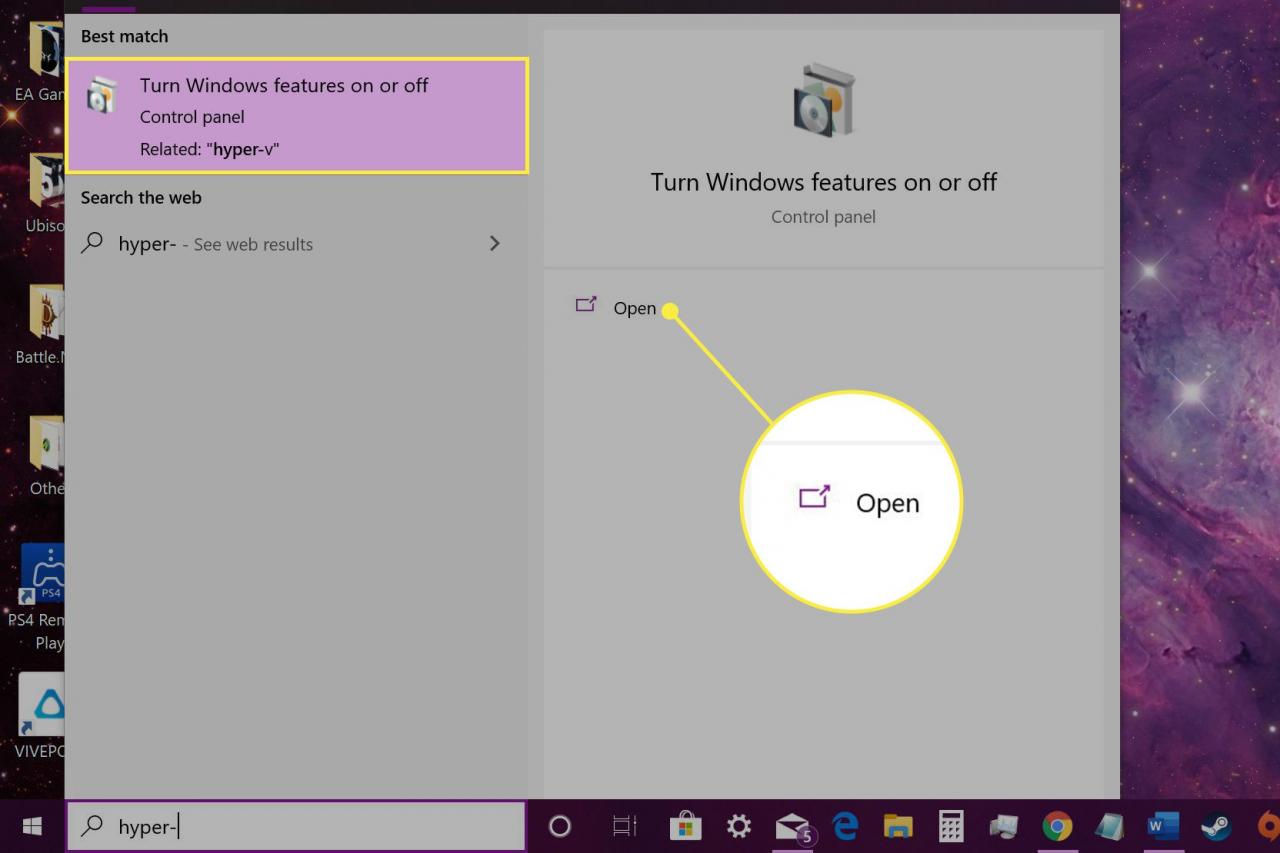
Art "Hyper-V"im Suchfeld der Taskleiste und drücken Sie die Weiter Taste auf der Tastatur.
-
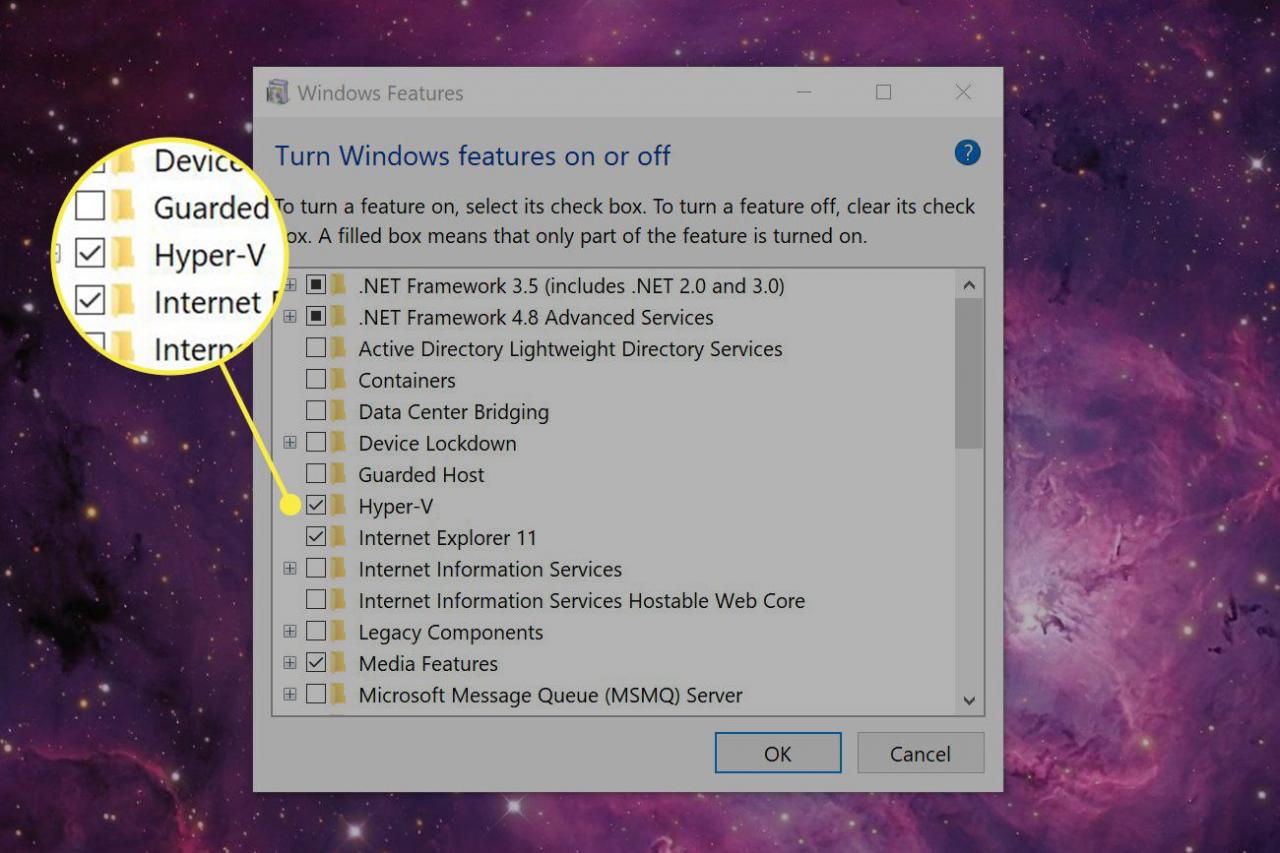
Auswählen Windows-Funktionen ein-oder ausschalten Wählen Sie in den Ergebnissen aus Offenheit.
-
Aktivieren Sie im nächsten Bildschirm das Kontrollkästchen neben Hyper-V Option, dann wählen OK.
-
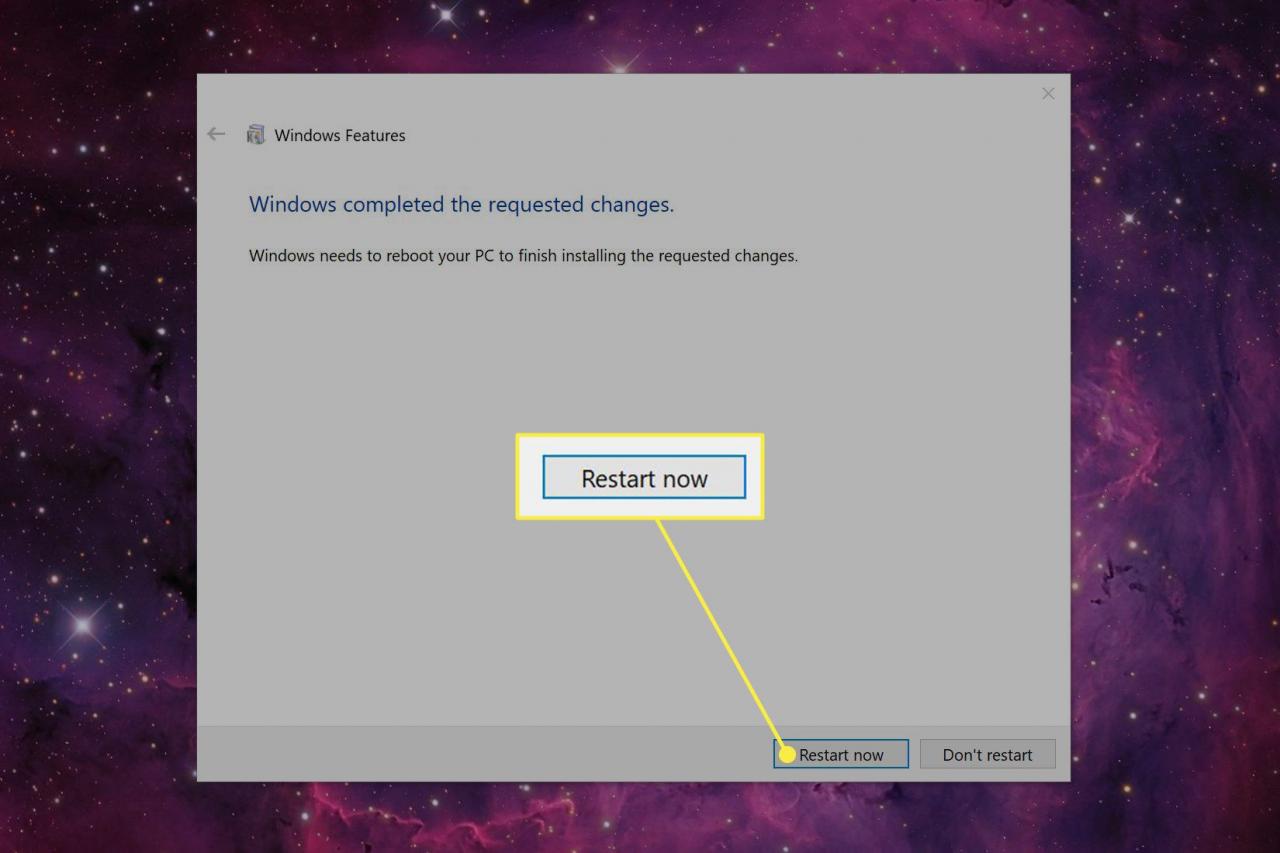
Auswählen Jetzt neu starten. Ihr PC wird neu gestartet.
So erstellen Sie eine virtuelle Maschine in Windows 10 mit Hyper-V Quick Create
Dies ist eine von zwei Methoden zum Erstellen einer virtuellen Maschine mit dem in Windows 10 integrierten Tool. Es ist das schnellste und optisch einfachere von beiden. Hier finden Sie Optionen zum Installieren von zwei Linux-Builds, der MSIX Packaging Tool-Umgebung und der Windows 10-Entwicklungsumgebung.
Wenn Sie eine Vorschau von Windows 10 ausführen möchten, müssen Sie eine ISO manuell herunterladen.
-
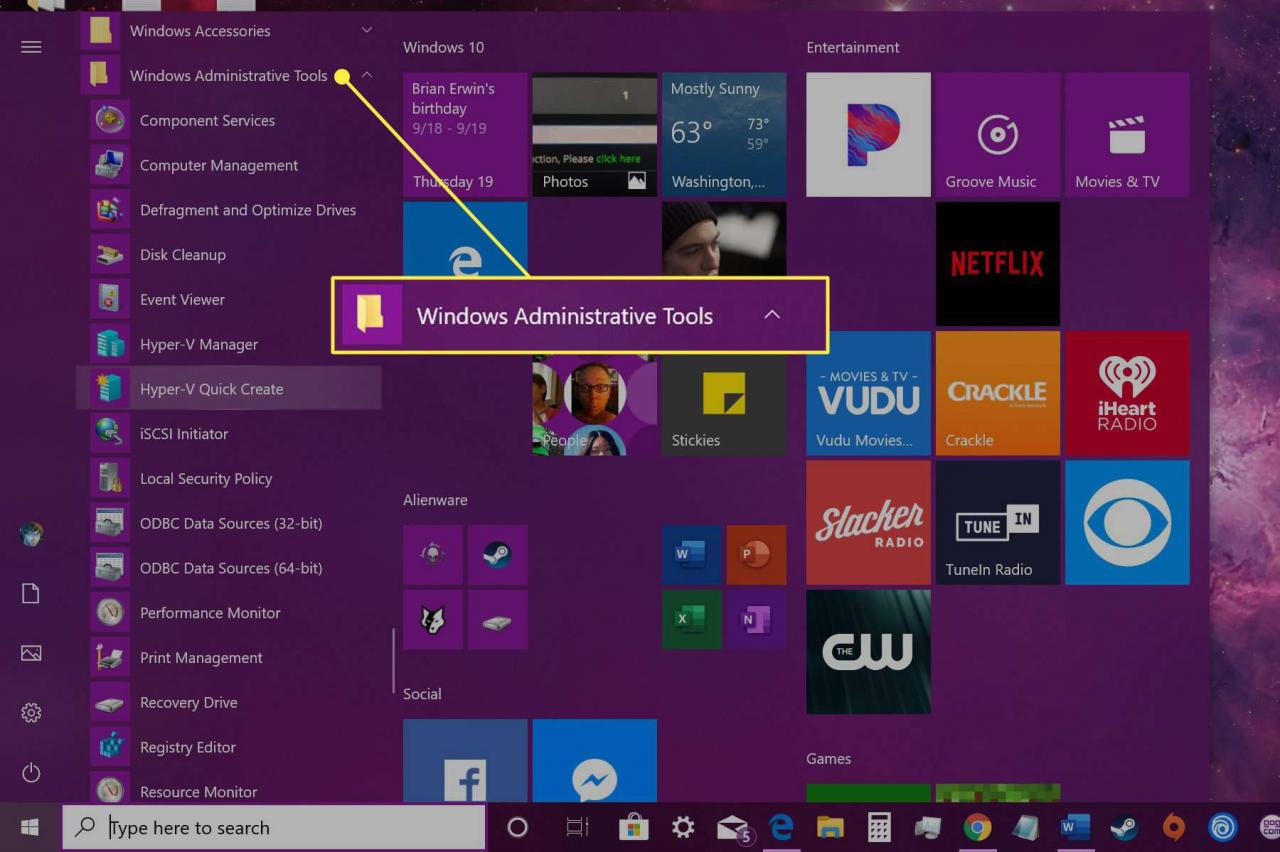
Wähle aus Start Taste, Scrollen Sie im Startmenü nach unten, Dann wählen Sie Windows-Verwaltung um es zu erweitern.
-
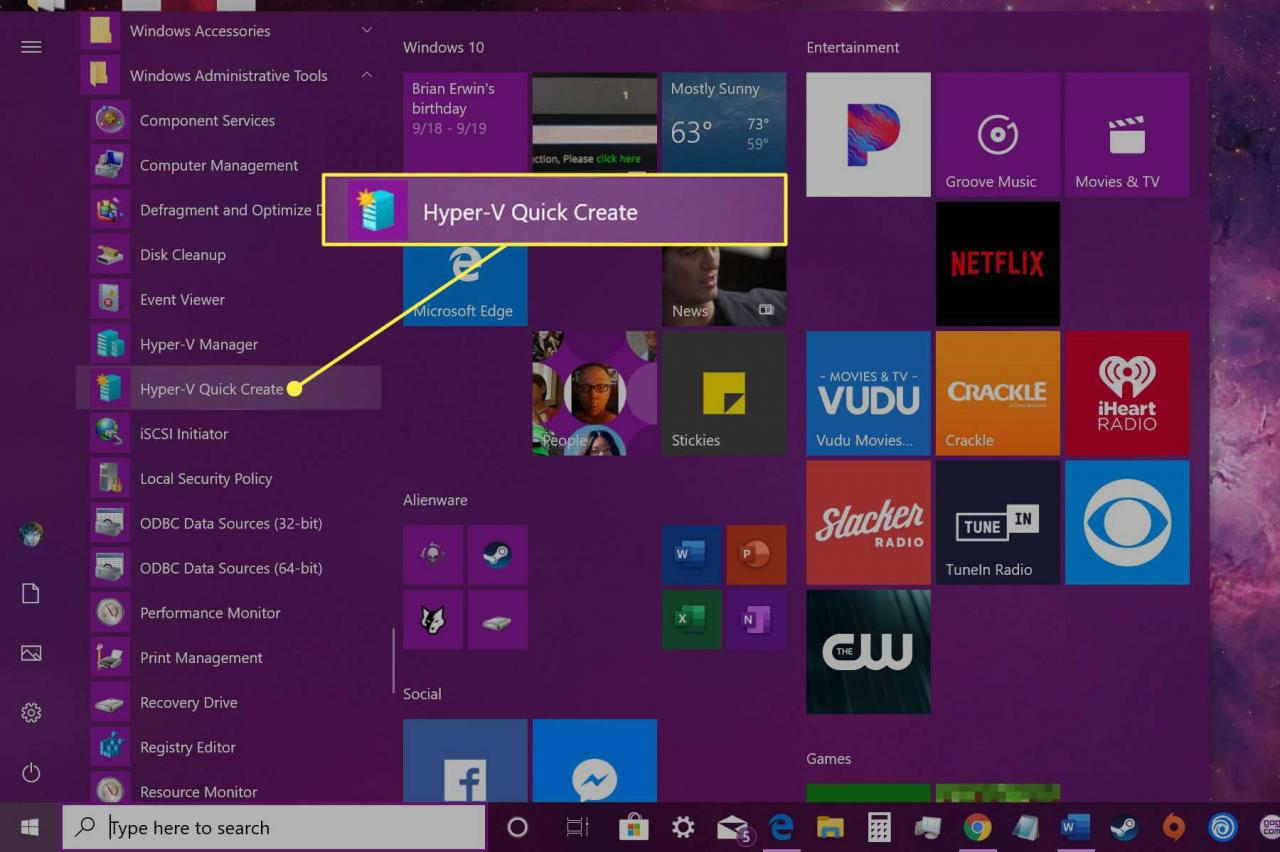
Auswählen Hyper-V Schnell erstellen.
-
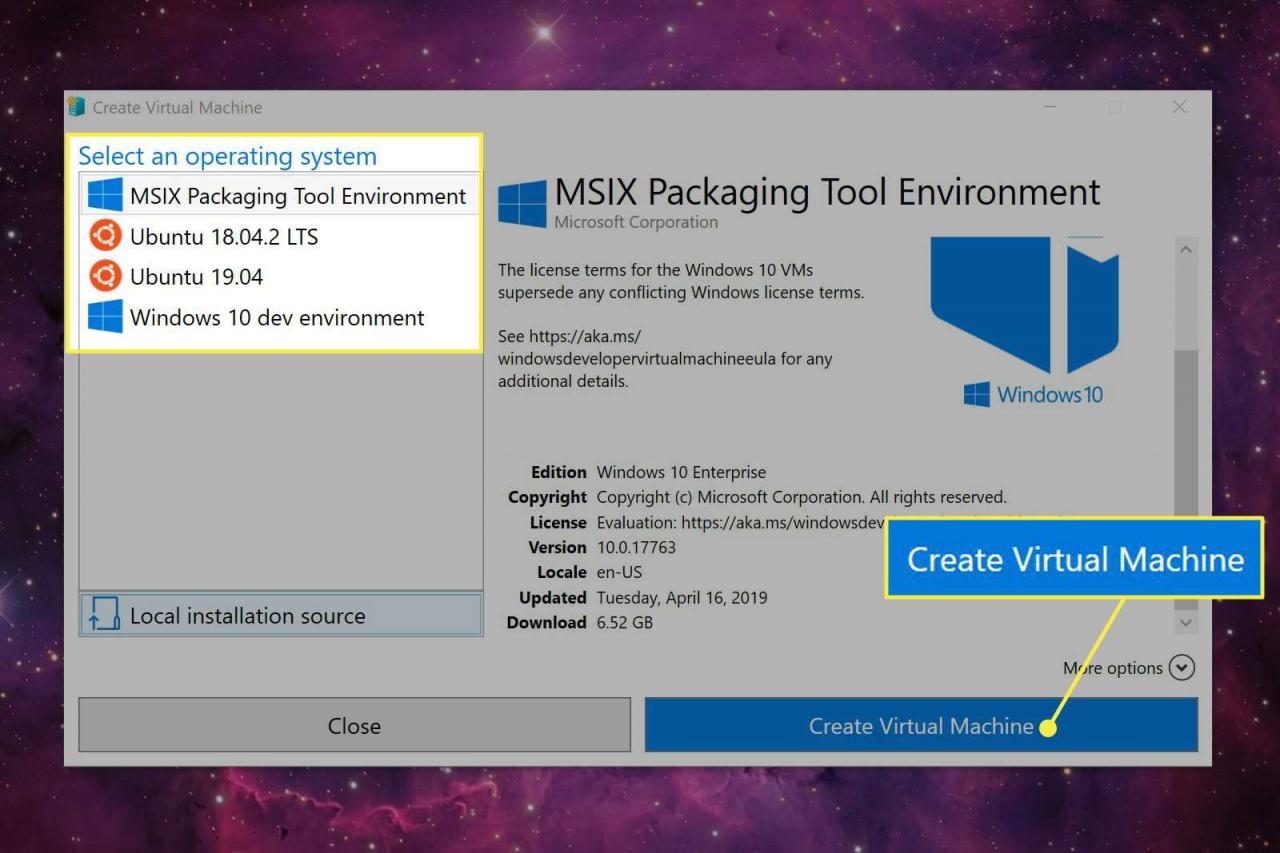
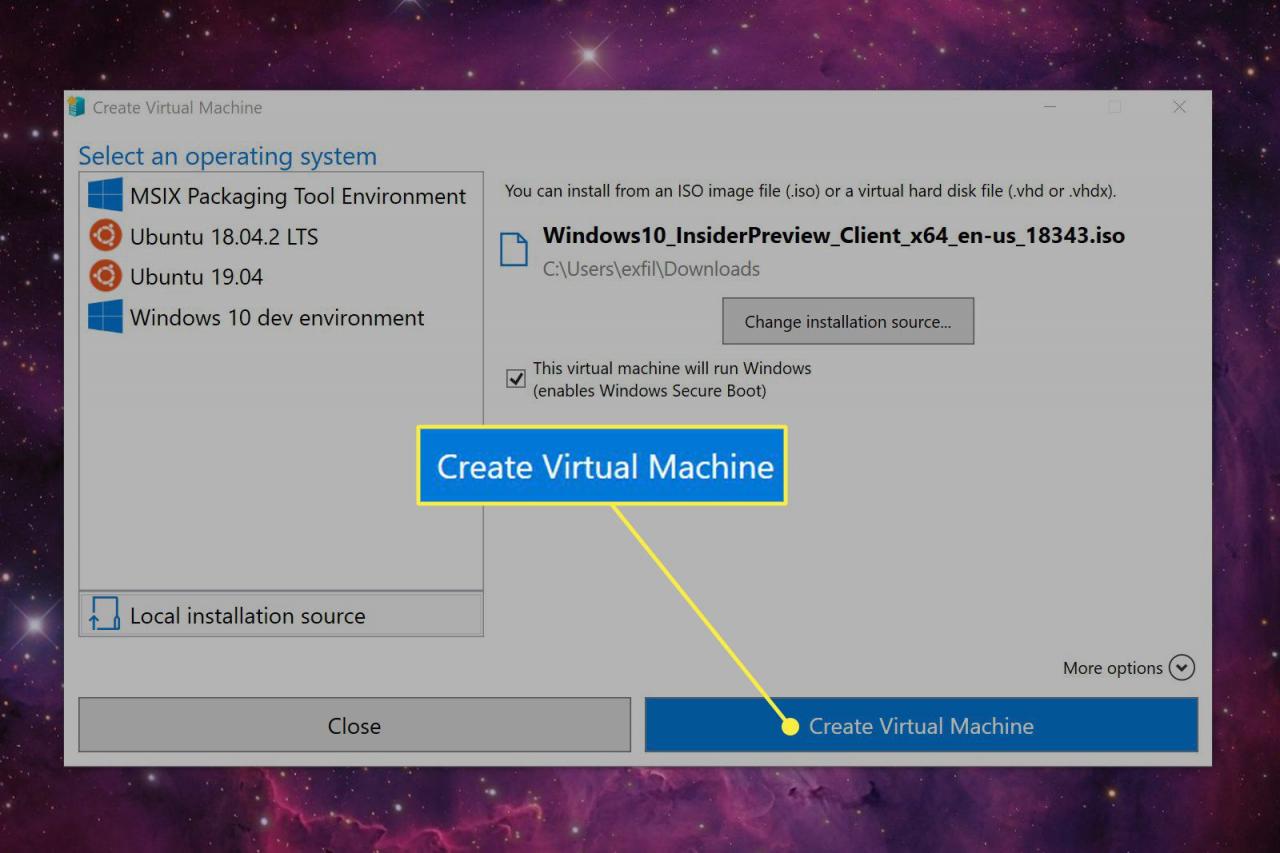
Im Folgenden Virtual erstellen Maschine Wählen Sie im Fenster eines der vier aufgelisteten Installationsprogramme aus und wählen Sie dann Erstellen Sie eine virtuelle Maschine. Fahren Sie nicht mit Schritt 4 fort.
Wenn Sie jedoch ein anderes Betriebssystem haben, das Sie verwenden möchten, fahren Sie mit Schritt 4 fort.
-
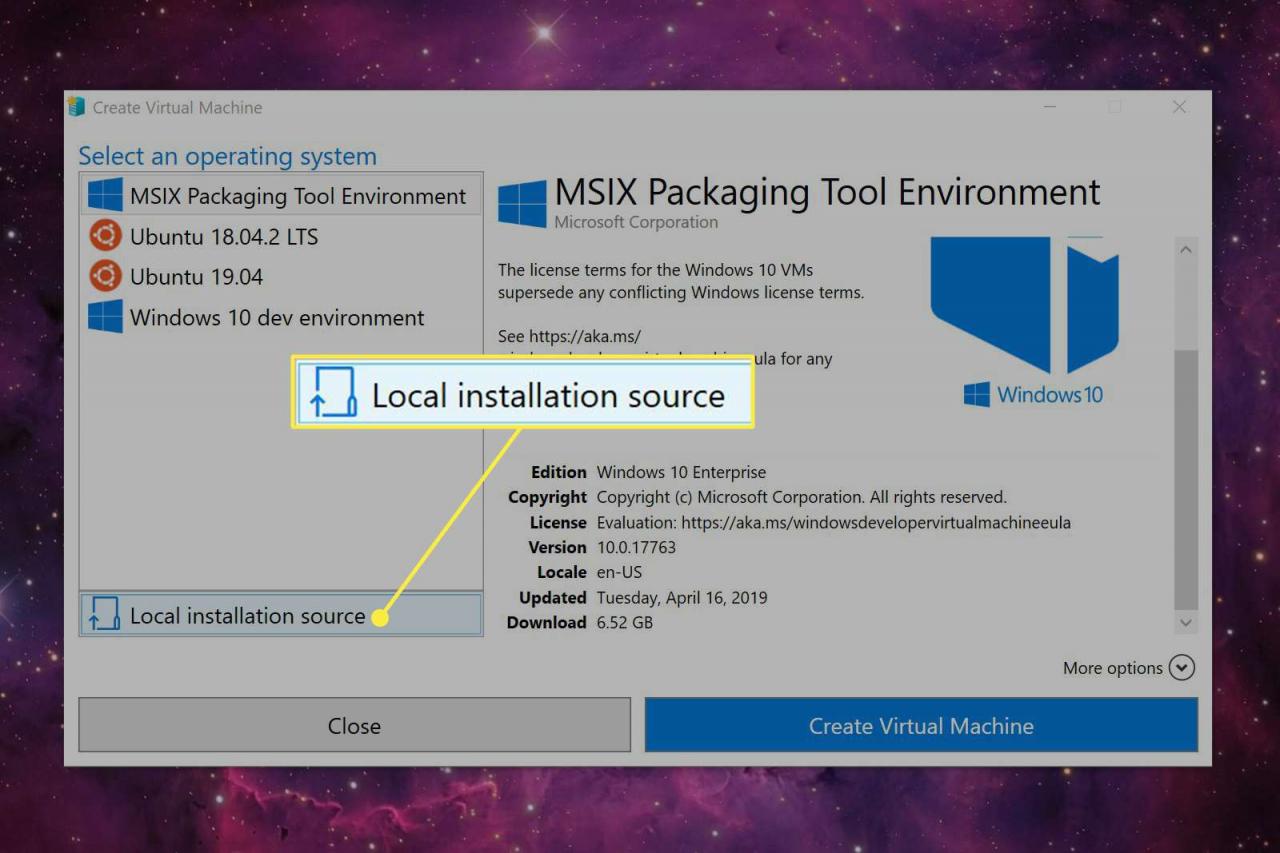
Auswählen Lokale Installationsquelle um eine ISO-Datei zu laden, die Sie bereits auf Ihren PC heruntergeladen haben.
-
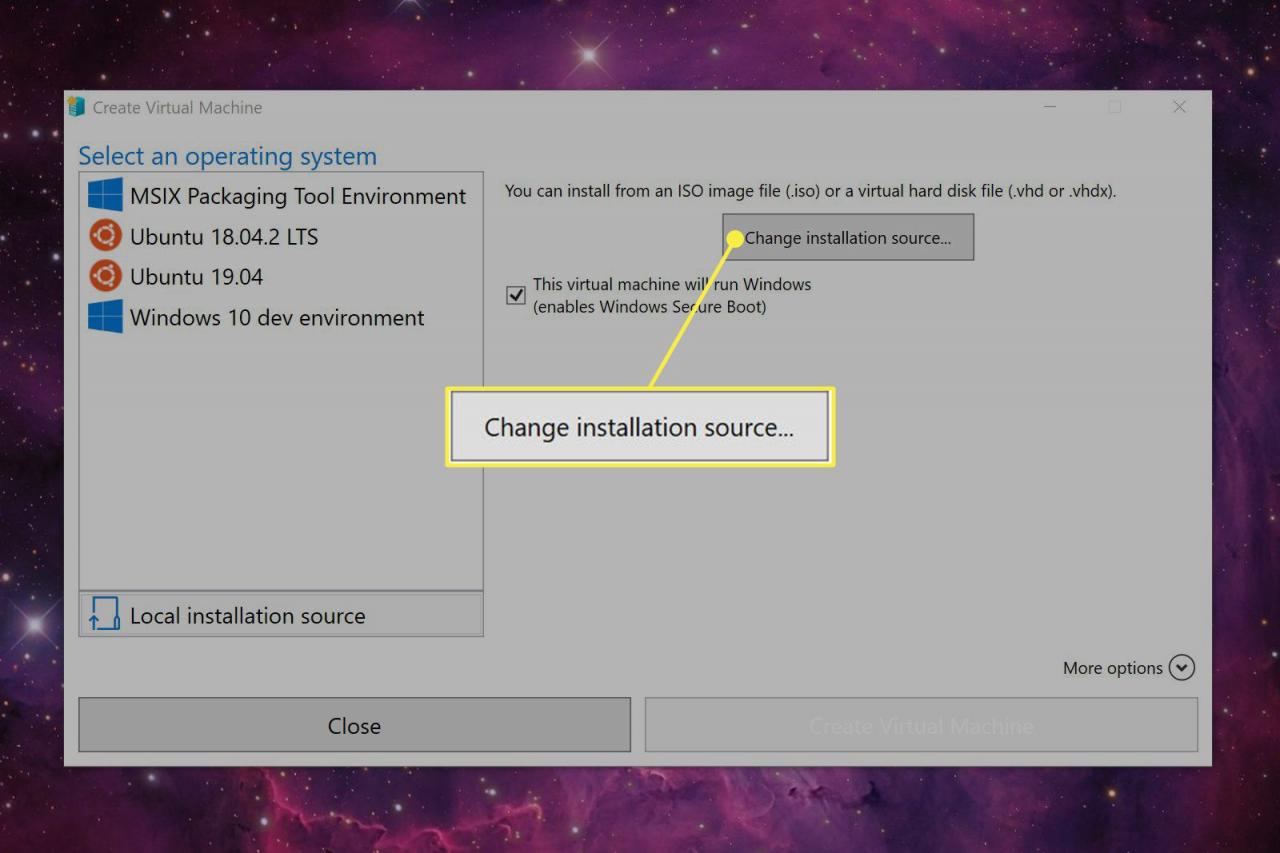
Auswählen Installationsquelle ändern.
-
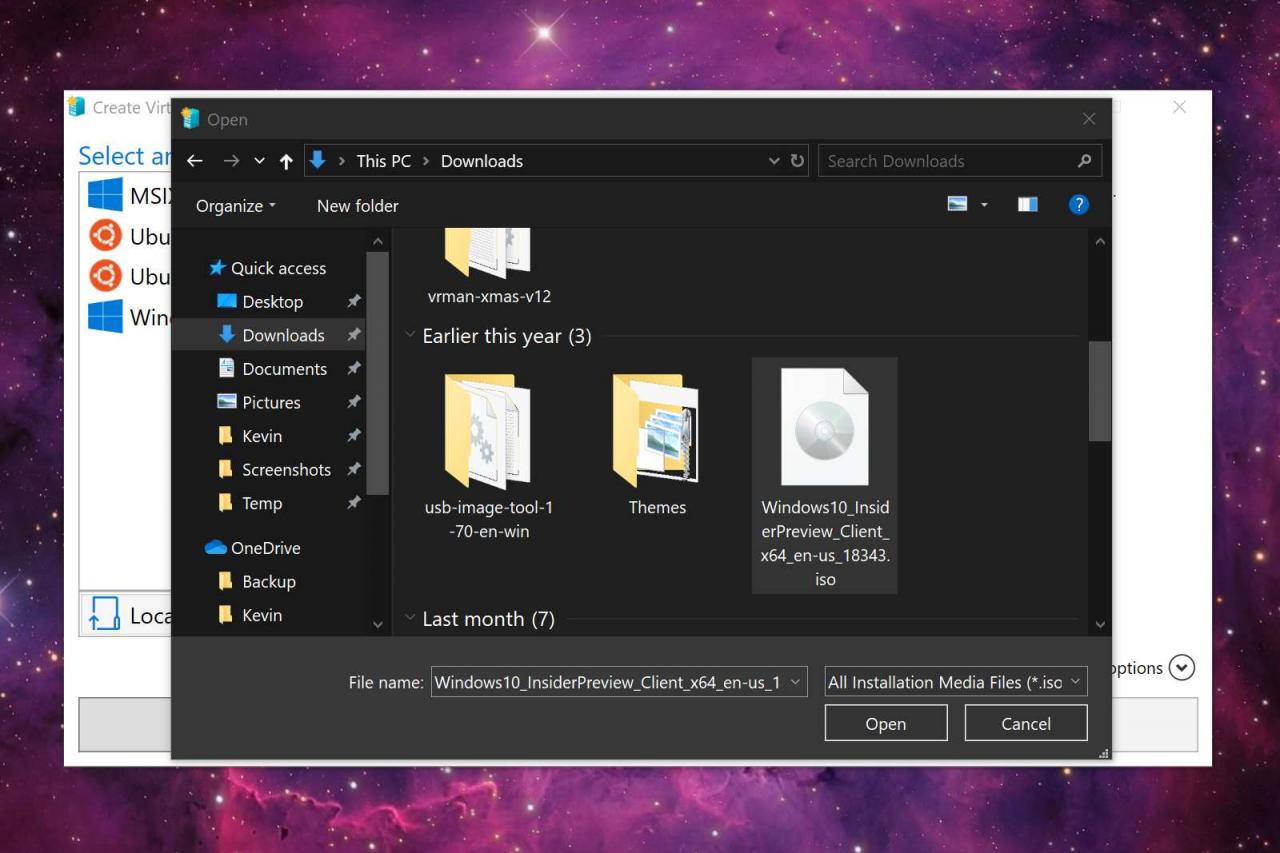
Suchen Sie ein ISO-Image auf Ihrem PC, wählen Sie es aus und wählen Sie es aus Offenheit.
-
Wählen Sie schließlich Erstellen Sie eine virtuelle Maschine.
So erstellen Sie eine virtuelle Maschine in Windows 10 mit Hyper-V Manager
Auf den ersten Blick sieht diese Version im Vergleich zur Quick Create-Version altmodisch aus. Diese Schnittstelle ist jedoch das Kernstück des Ladens und Entladens Ihrer virtuellen Maschine. Hier erhalten Sie erweiterte Tools zum Importieren einer virtuellen Maschine, zum Erstellen einer virtuellen Maschine von Grund auf in einem schrittweisen Prozess und vieles mehr.
Sie können auch über diese Benutzeroberfläche auf das einfachere Schnell erstellen-Tool zugreifen.
-
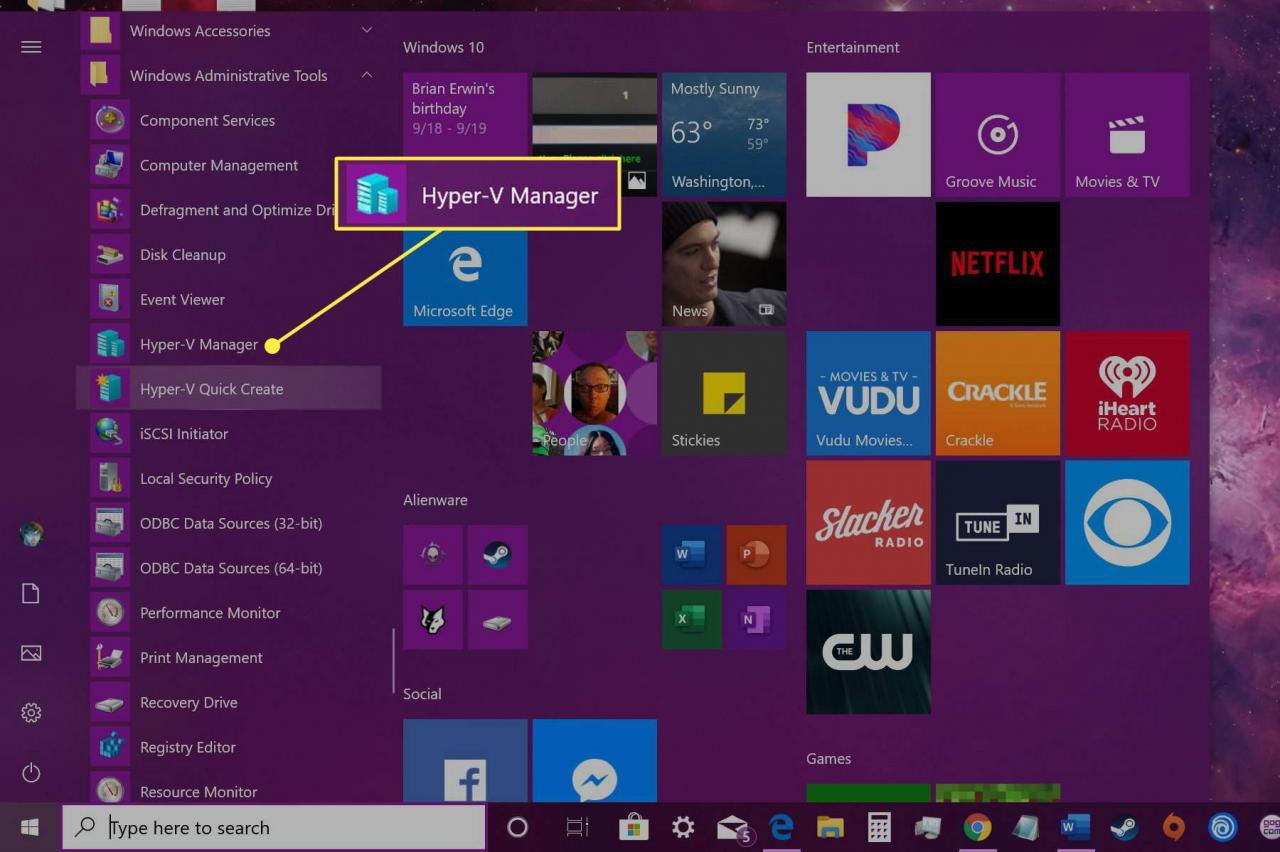
Auswählen Anfang, Scrollen Sie im Startmenü nach unten, Dann wählen Sie Windows-Verwaltung um es zu erweitern.
-
Auswählen Hyper-V Manager.
-
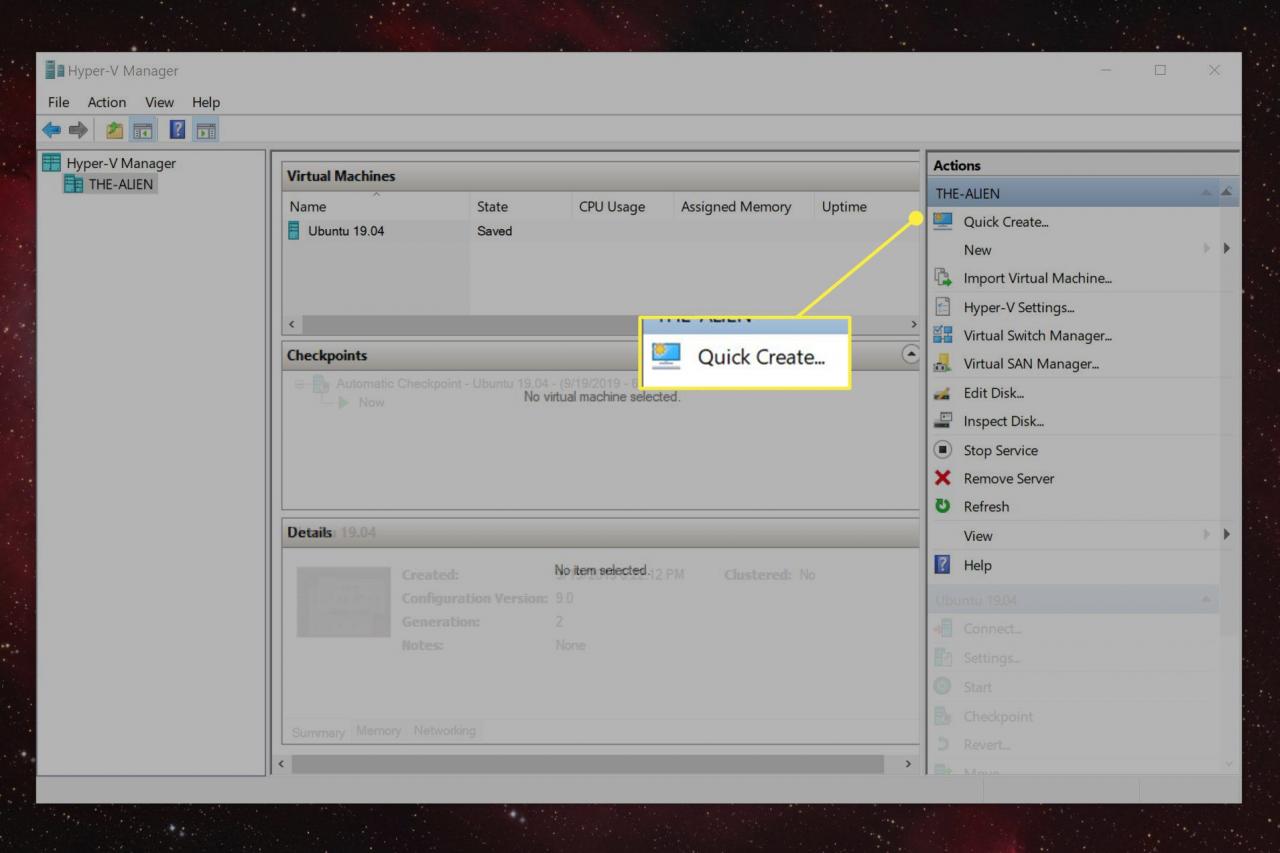
Wählen Sie im folgenden Hyper-V Manager-Fenster aus Schnell erstellen befindet sich unter Aktionen auf der rechten Seite.
-
Wählen Sie im folgenden Fenster "Virtuelle Maschine erstellen" eines der vier aufgelisteten Installationsprogramme aus und wählen Sie Virtuelle Maschine erstellen. Fahren Sie nicht mit Schritt 5 fort.
Wenn Sie jedoch ein anderes Betriebssystem haben, das Sie verwenden möchten, fahren Sie mit Schritt 5 fort.
-
Auswählen Lokale Installationsquelle.
-
Auswählen Installationsquelle ändern.
-
Suchen Sie ein ISO-Image, das lokal auf Ihrem PC gespeichert ist, und wählen Sie es aus. Wählen Sie dann aus Offenheit.
-
Wählen Sie schließlich Erstellen Sie eine virtuelle Maschine.
Ein Beispiel für eine virtuelle Maschine: Ubuntu 19.04
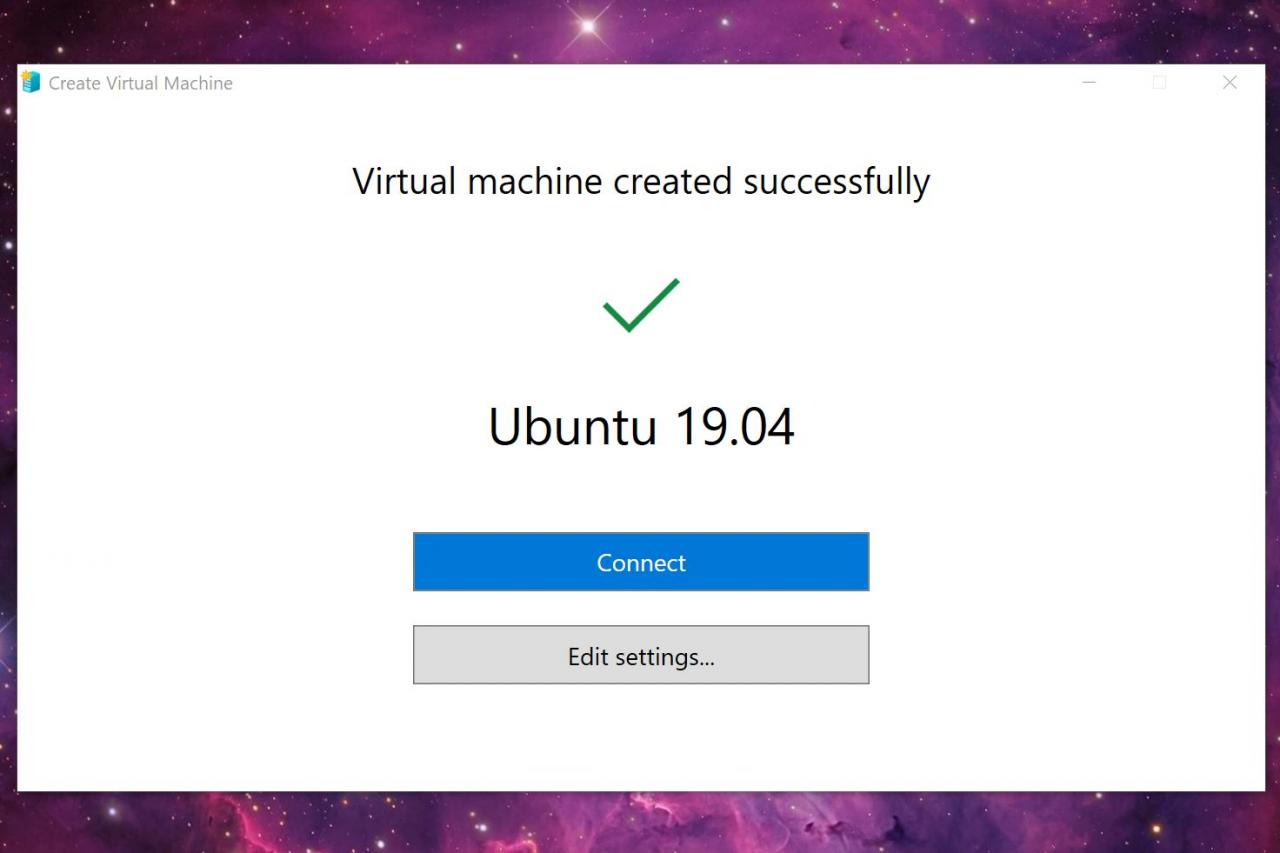
Sobald Sie die Option Ubuntu 19.04 ausgewählt haben, klicken Sie auf Erstellen Sie eine virtuelle MaschineDer Hyper-V-Client lädt Ubuntu herunter und installiert es in einem Software-Container (auch bekannt als virtuelle Maschine). Nach Abschluss fordert Hyper-V Sie mit zwei Schaltflächen auf.
-
Klicken Sie Verbinden um das Fenster Virtual Machine Connection zu laden.
Klicken Sie Einstellungen bearbeiten um auf die Einstellungen für die Hardware-Emulation zuzugreifen, die zum Ausführen eines gefälschten PCs erforderlich sind. Dies umfasst Firmware, Sicherheit, Speicher, Prozessor, Speicher und Netzwerkverbindung.
-
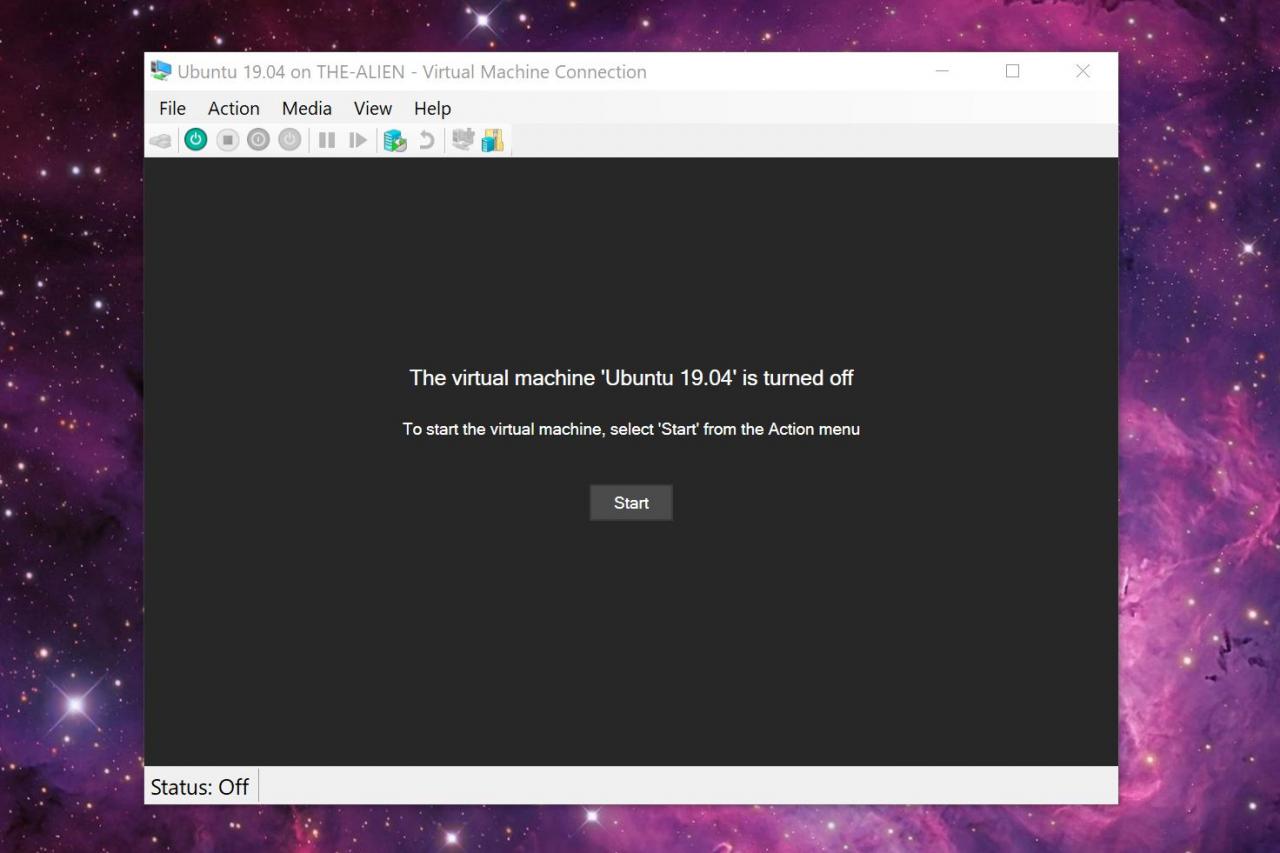
Klicken Sie auf die Start Klicken Sie im Fenster Virtual Machine Connection auf die Schaltfläche, um Ihr emuliertes Betriebssystem zu starten.
-
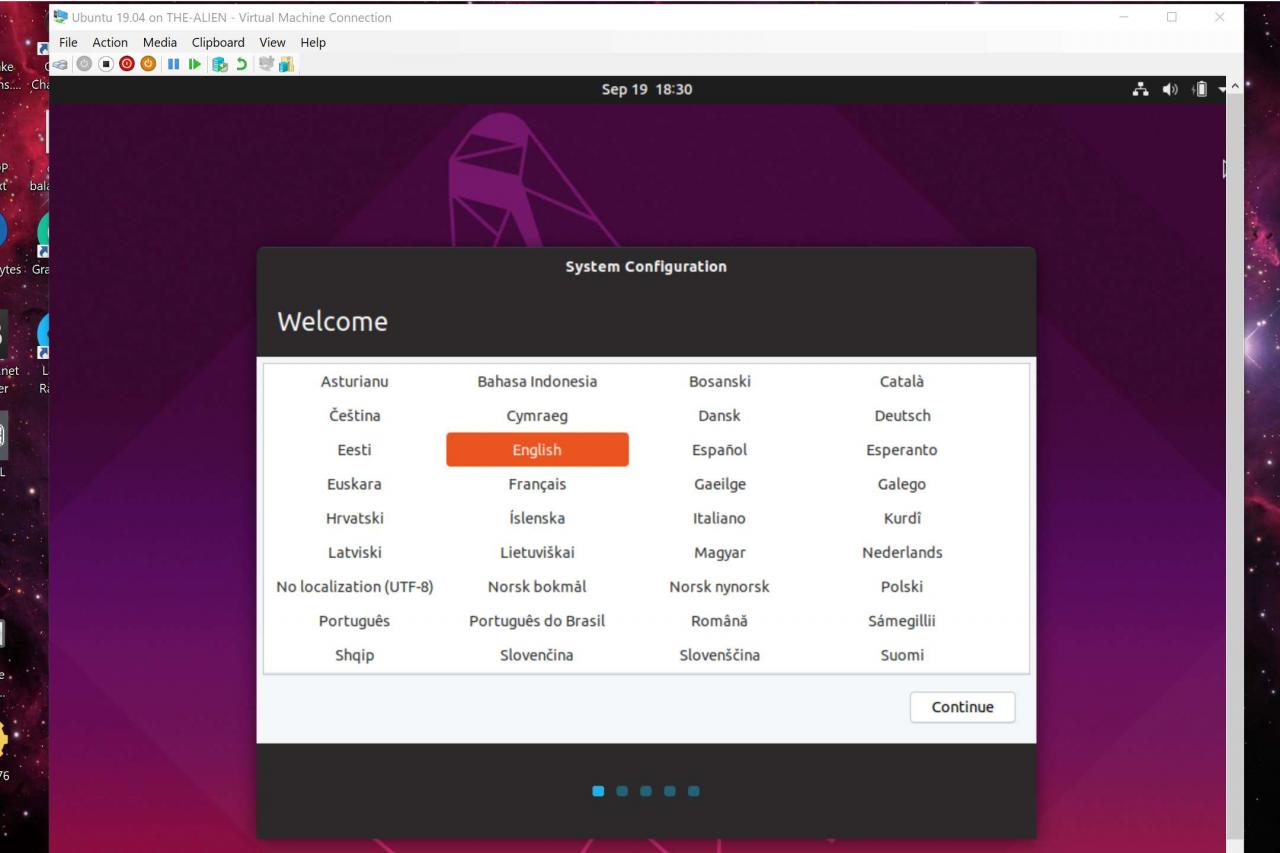
Befolgen Sie die Anweisungen auf dem Bildschirm der Plattform, als würden Sie einen neuen PC einrichten. Sie müssen dieses Setup erst erneut ausführen, wenn Sie eine neue virtuelle Maschine erstellen.
So laden Sie Ihre virtuelle Maschine
Da Sie kein zweites Betriebssystem direkt auf Ihrem PC installieren, gibt es keine Verknüpfung im Startmenü oder auf dem Desktop. Es gibt auch keine Option zum Laden Ihrer virtuellen Maschine über das Hyper-V-Quick Create-Tool. Stattdessen müssen Sie Ihre virtuelle Maschine mit dem Hyper-V-Manager laden und herunterfahren.
-
Wähle aus Start Taste, Scrollen Sie im Startmenü nach unten, Dann wählen Sie Windows-Verwaltung um es zu erweitern.
-
Auswählen Hyper-V Manager.
-
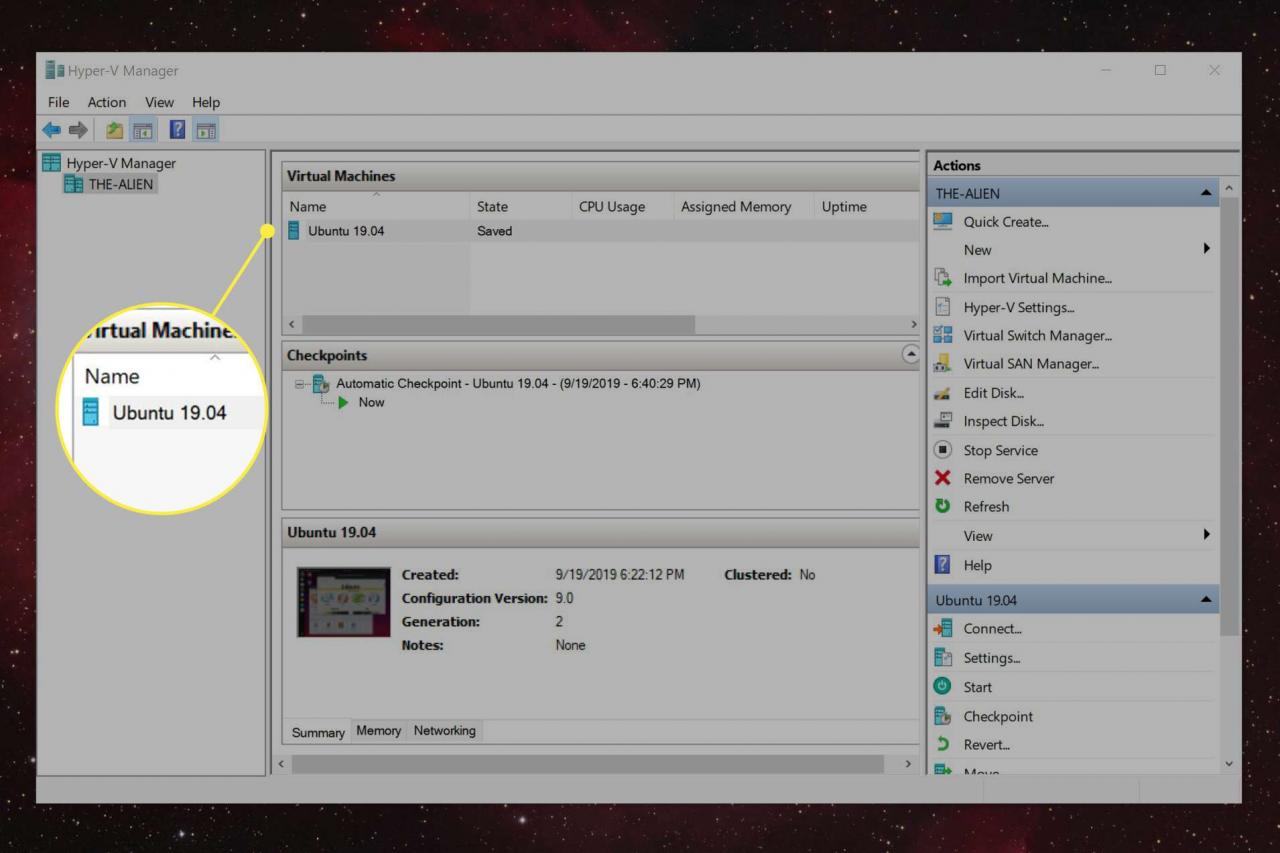
Markieren Sie im folgenden Hyper-V Manager-Bildschirm Ihre gespeicherte virtuelle Maschine, die unter aufgeführt ist Virtuelle Maschinen.
-
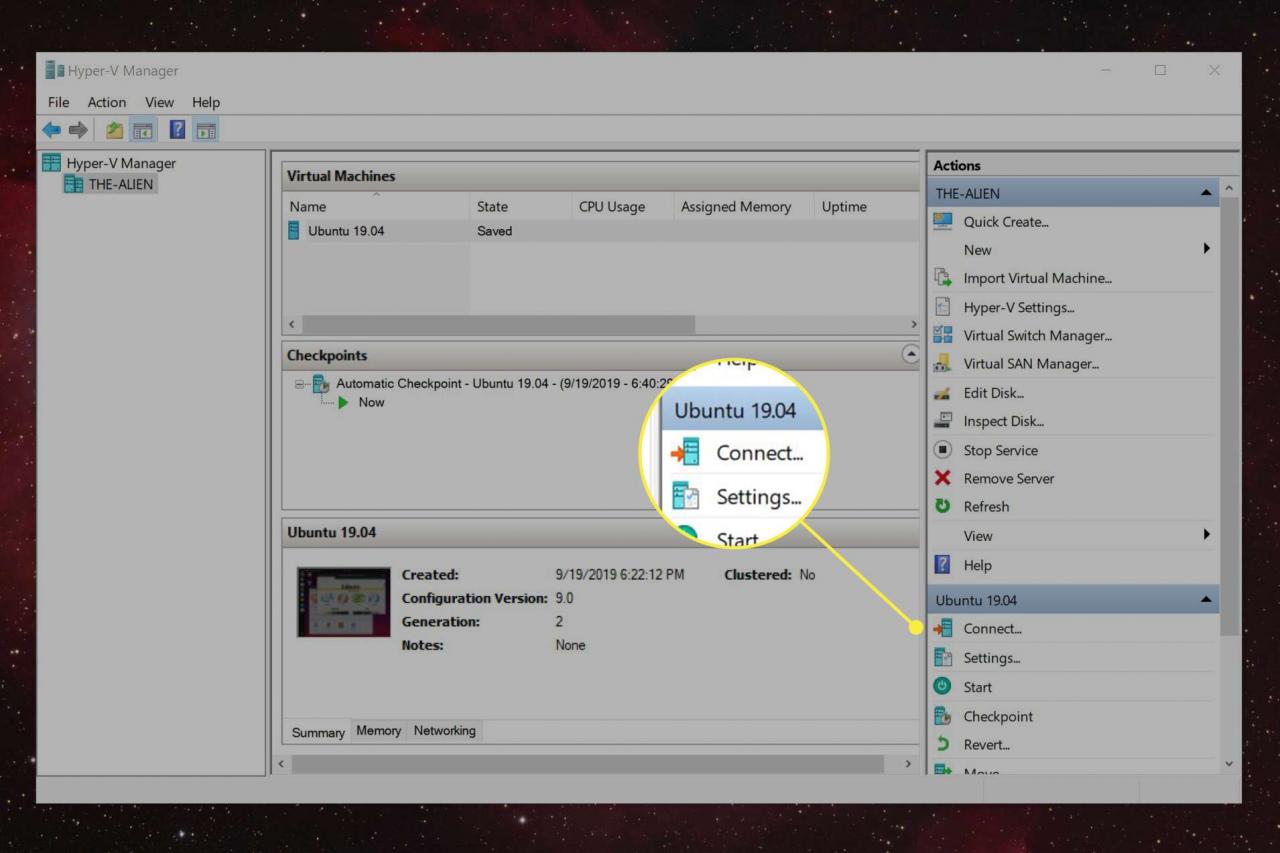
Auswählen Verbinden befindet sich in der unteren rechten Ecke.
-
Der Bildschirm Verbindung zur virtuellen Maschine wird angezeigt. Wähle aus Start Schaltfläche zum "Einschalten" Ihrer virtuellen Maschine.
-
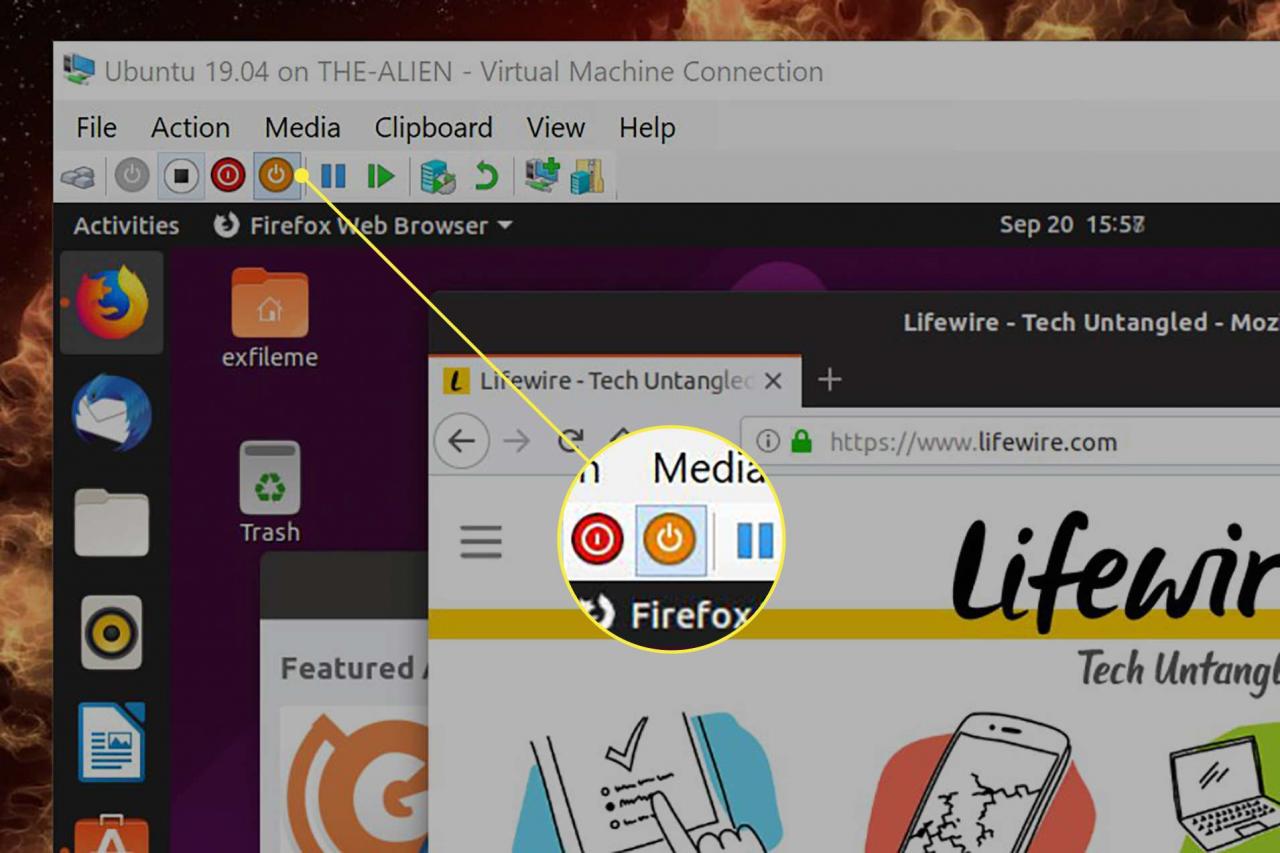
Wählen Sie die Orange aus, um den aktuellen Status Ihrer virtuellen Maschine zu speichern Speichern Symbol in der Symbolleiste "Verbindung zur virtuellen Maschine".
-
Um Ihre virtuelle Maschine herunterzufahren, wählen Sie die rote schließen Symbol in der Symbolleiste "Verbindung zur virtuellen Maschine". Dies ähnelt der Anweisung, Ihren PC auszuschalten.
Weiß auswählen Turn Off Das Symbol ähnelt dem Trennen des Desktops oder dem Entladen des Akkus.