

Was zu wissen
- WhatsApp auf dem Computer ist über das Internet oder über eine App für Windows oder MacOS verfügbar.
- Sie können WhatsApp auf dem Computer mit Ihrem Mobilgerät synchronisieren, solange sich diese im selben WLAN befinden.
- Einige Optionen sind auf WhatsApp auf dem Computer oder über die Weboberfläche beschränkt.
Es gibt einen kostenlosen Webclient, mit dem Sie über einen Webbrowser auf einem Computer auf WhatsApp zugreifen können. Es gibt auch einen eigenständigen WhatsApp-Desktop-Client für Windows und Mac.
Die Anweisungen in diesem Artikel gelten für WhatsApp Web und WhatsApp Desktop, die für Mac OS X 10.9 und höher sowie für Windows 8 und höher verfügbar sind.
WhatsApp Web Vs. WhatsApp Desktop
WhatsApp Desktop ist ein robustes Programm für Benutzer, die an die Verwendung von WhatsApp gewöhnt sind. Es unterstützt Tastaturkürzel beim Chatten und Benachrichtigungen können direkt an Ihren Desktop gesendet werden.
WhatsApp Web ist einfacher, wenn Sie neu im Programm sind. Sie müssen sich lediglich mit einem beliebigen Browser auf der WhatsApp-Website anmelden. Ihre Nachrichten werden sofort angezeigt, unabhängig davon, welchen Computer Sie verwenden, wo er sich befindet und ob er öffentlich oder privat ist. Mit beiden Versionen von WhatsApp können Sie Bilder und andere Dateitypen senden, genau wie mit der mobilen Version.
WhatsApp bietet Platz für bis zu 8 Benutzer. Wenn Sie mehr Personen einbeziehen müssen, können Sie mit Zoom bis zu 1,000 Teilnehmer gleichzeitig bearbeiten. Skype hat ein Limit von 50 Personen, Google Hangouts erlaubt bis zu 10 (oder 25, wenn Sie ein bezahlter Geschäftsbenutzer sind) und Facebook Rooms erlaubt 50 Personen gleichzeitig. Keiner dieser Wettbewerber bietet jedoch eine End-to-End-Verschlüsselung wie WhatsApp.
So verwenden Sie WhatsApp von einem Computer aus
Wenn Sie die mobile App nicht haben, laden Sie sie auf Ihr Telefon herunter, bevor Sie WhatsApp auf Ihrem Computer einrichten. Besuchen Sie anschließend WhatsApp Web oder laden Sie das Desktop-Programm von der WhatsApp-Download-Seite herunter. Wählen Sie in der Desktop-Version den Download-Link aus, der Ihrem Computer-Betriebssystem (Windows oder Mac) entspricht.
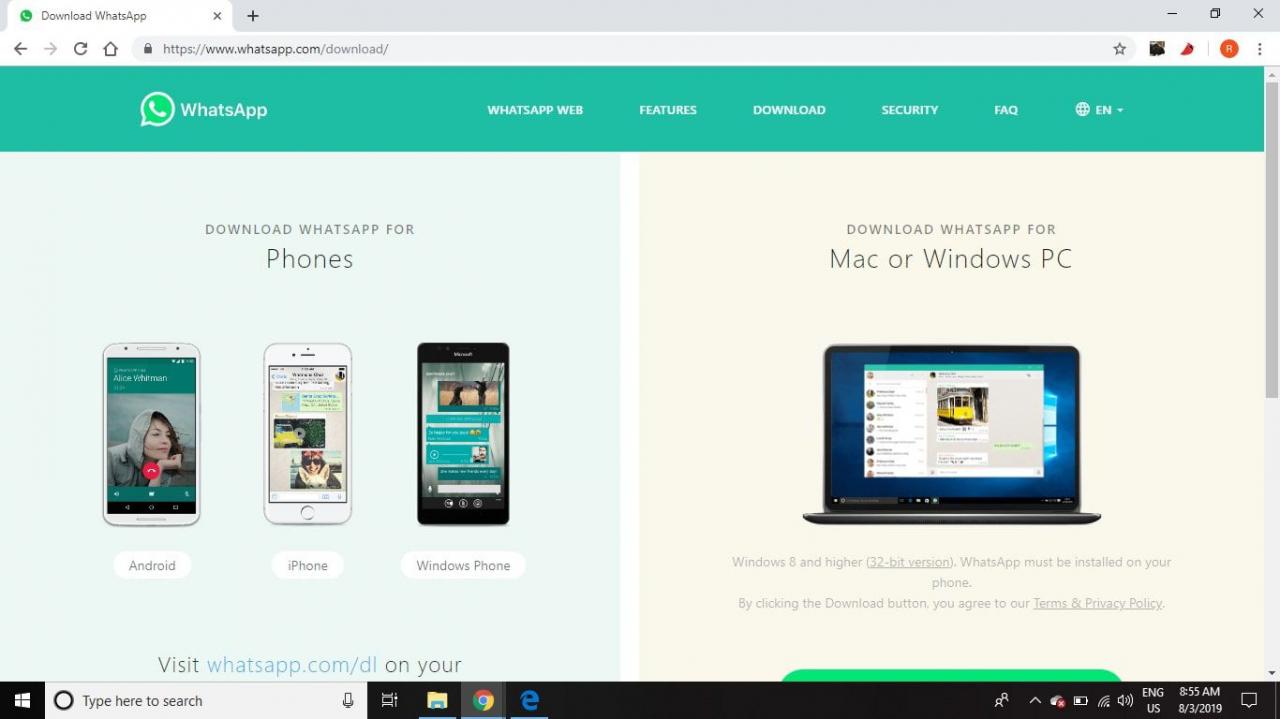
Nach dem Öffnen ist der Vorgang zum Einrichten des WhatsApp-Desktop-Programms und der Web-Client-Oberfläche der gleiche:
-
Offenheit WhatsApp Auf deinem telefon
-
Tippen Sie auf die Chats Registerkarte und tippen Sie dann auf drei vertikale Punkte um ein Dropdown-Menü zu öffnen.
-
Tippen WhatsApp Web.
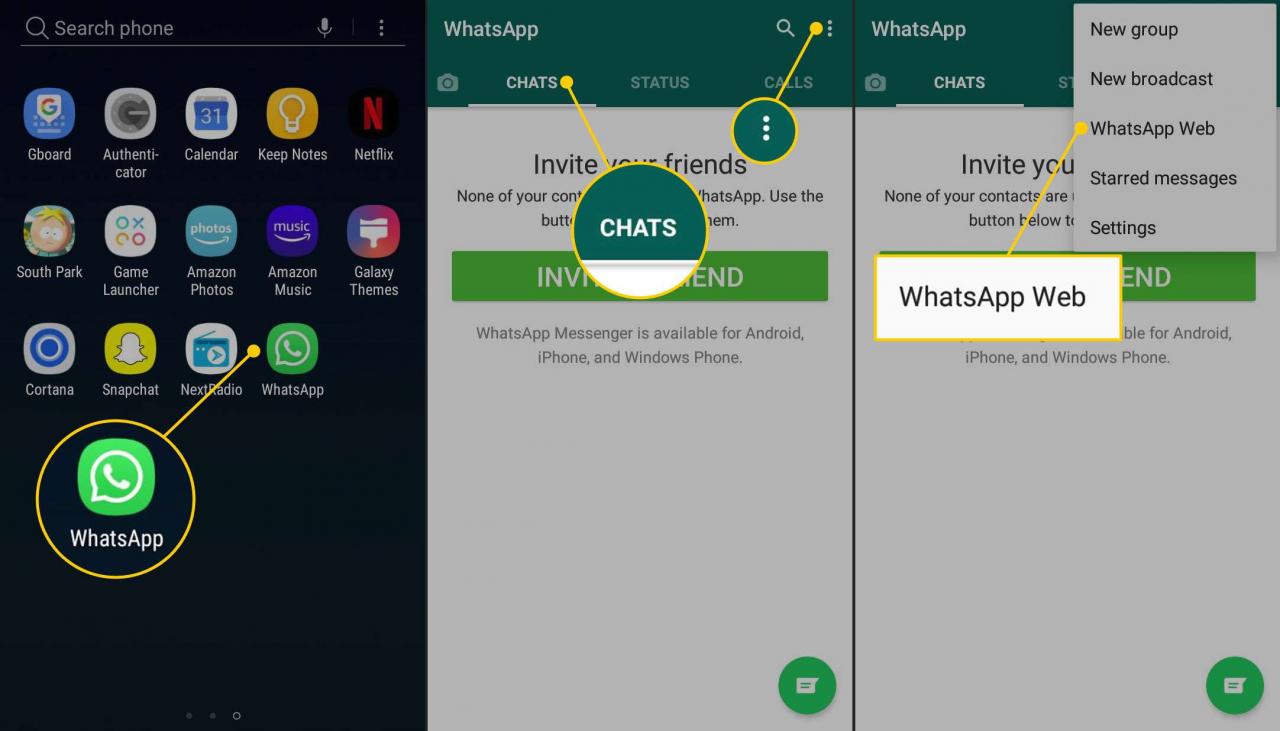
-
Halten Sie Ihr Telefon an den Computerbildschirm, um den auf dem Desktop oder Webclient angezeigten QR-Code zu scannen.
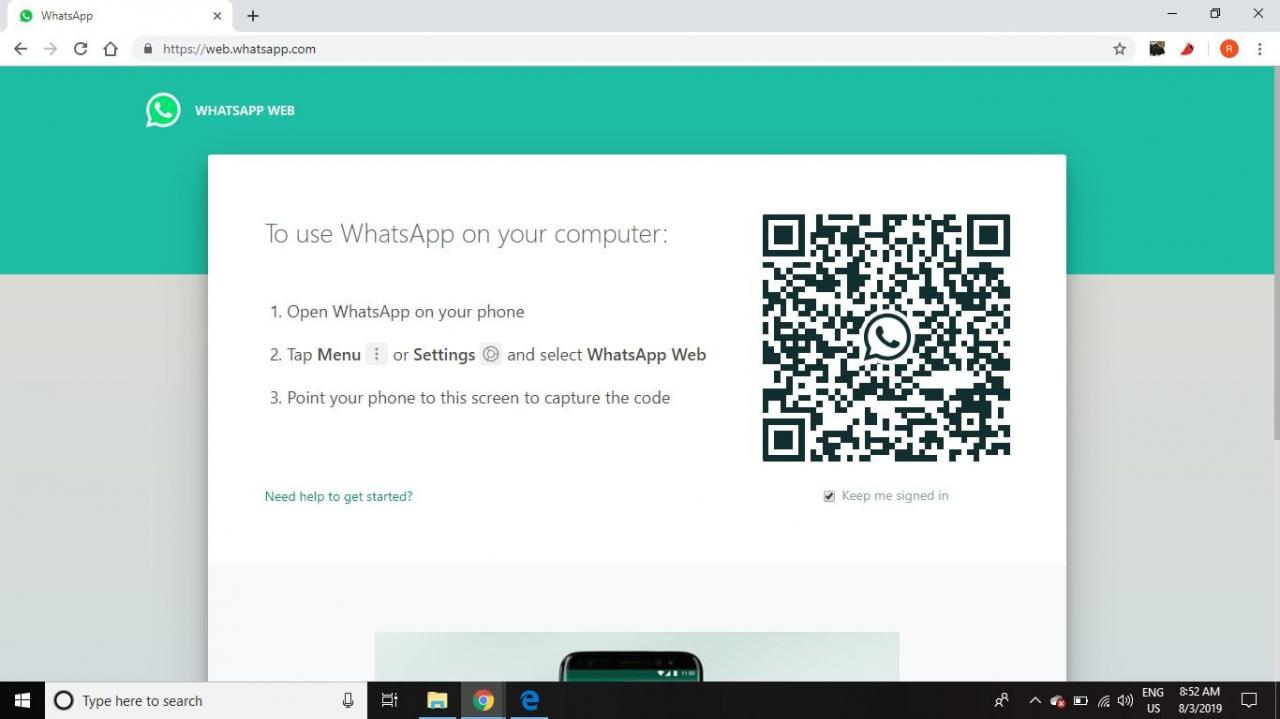
-
Der WhatsApp-Client wird sofort geöffnet und zeigt die Nachrichten an, die Sie auf Ihrem Telefon haben. Schließen Sie WhatsApp auf Ihrem Telefon und verwenden Sie es von Ihrem Computer aus.
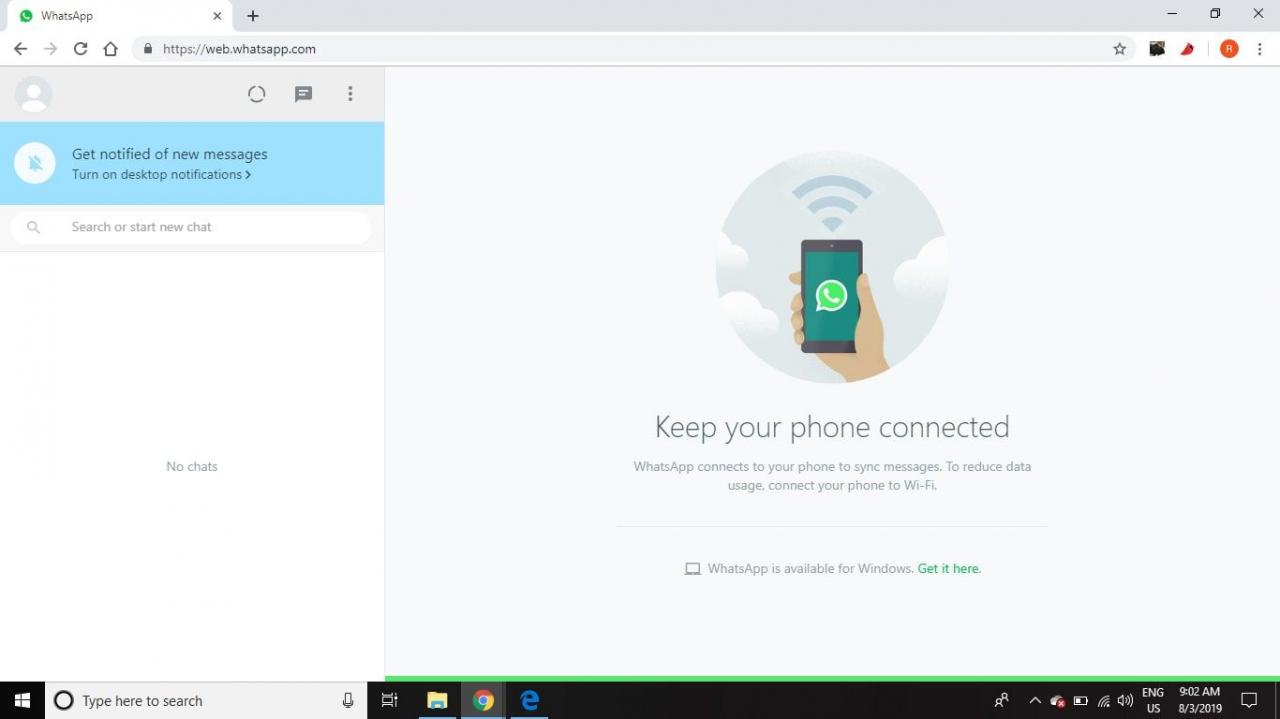
Ihr Telefon muss mit dem Internet verbunden bleiben, während Sie den WhatsApp-Webclient verwenden. Die Anwendung wird direkt mit Ihrem Mobilgerät synchronisiert, sodass eine Wi-Fi-Verbindung erforderlich ist, um Datengebühren zu vermeiden.
WhatsApp Desktop- und Webfunktionen
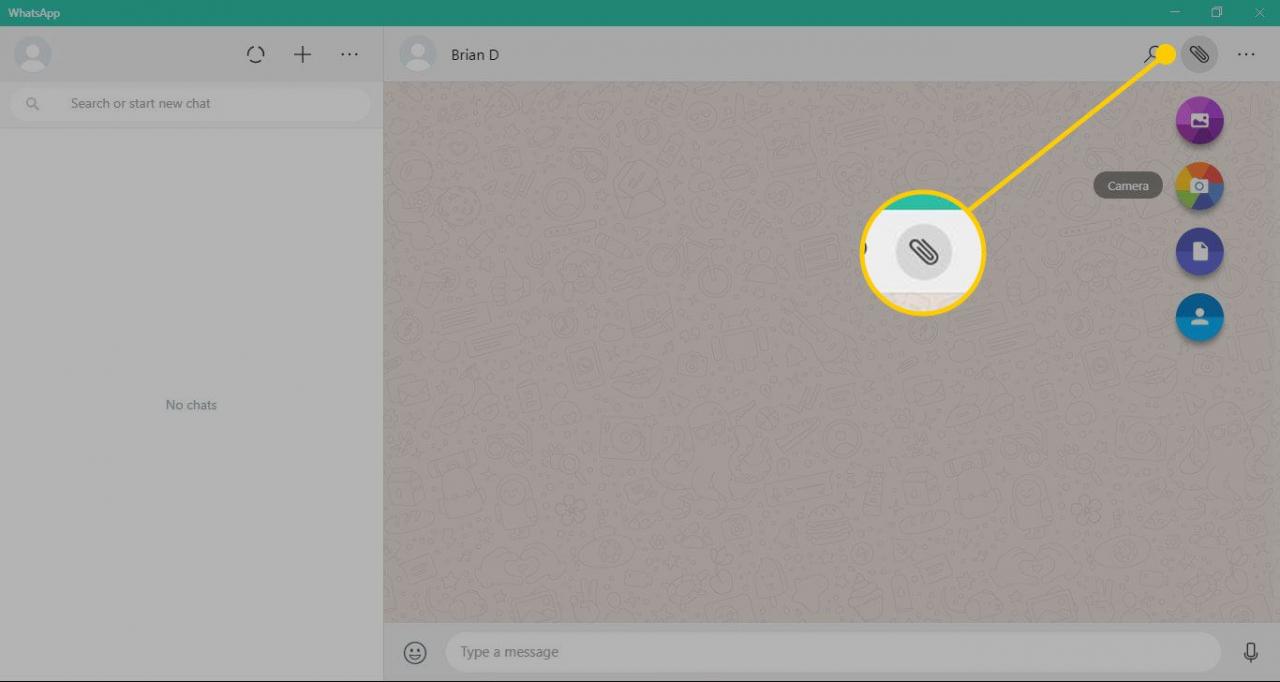
Mit den Web- und Desktop-Versionen von WhatsApp können Sie auf Ihrer Festplatte nach Fotos, Videos und Dokumenten suchen, die Sie über die Chat-Oberfläche senden können. Wenn Ihr Computer über eine Webcam verfügt, können Sie direkt über die Benutzeroberfläche darauf zugreifen, um ein Foto aufzunehmen, das Sie im Chat senden können. Wähle aus Büroklammer in der oberen rechten Ecke des Chat-Fensters, um ein Dropdown-Menü anzuzeigen.
Eine weitere für WhatsApp Desktop einzigartige Funktion sind Sprachnachrichten. Starten Sie eine Aufnahme, indem Sie das Mikrofon in der unteren rechten Ecke der Benutzeroberfläche auswählen.
Limitations of WhatsApp Desktop and Web
Einige WhatsApp-Funktionen, die auf einem mobilen Gerät verfügbar sind, sind auf einem Computer nicht verfügbar. In der Desktop-Version ist es beispielsweise nicht möglich, Personen aus Ihrem Adressbuch zur Teilnahme an WhatsApp einzuladen. Außerdem können Sie Ihren Standort oder eine Karte nicht freigeben.
Sie können auch jederzeit WhatsApp Web oder WhatsApp Desktop öffnen, aber wenn beide geöffnet sind, wird das derzeit nicht verwendete Programm automatisch heruntergefahren.