

Wenn Ihnen eine App auf Ihrem Apple TV Probleme bereitet, kann das Problem manchmal durch Herunterfahren oder erzwungenes Schließen der App behoben werden. Apple TV-Apps verfügen zwar nicht über die einfach zu manipulierenden Funktionen wie iPhone-Apps, das Schließen ist jedoch immer noch ein einfacher Vorgang.

Getty Images
Was das Schließen einer App bedeutet
Wie bei iPhones bedeutet das Öffnen und Schließen einer App, dass sie angezeigt und aus der Ansicht entfernt wird. Eine App pausiert und hört meistens auf zu "laufen", sobald sie außer Sichtweite ist.
Doppelklicken Sie ähnlich wie beim iPhone auf die Apple-Schaltfläche auf dem Apple TV, um den App-Umschalter anzuzeigen. Mit dem App-Umschalter können Sie zwischen den letzten Apps wechseln. Die hier angezeigten Apps werden auf dem Apple TV nicht ausgeführt oder verlangsamt. Sie können eine App schließen, ohne sie zum Beenden zu zwingen.
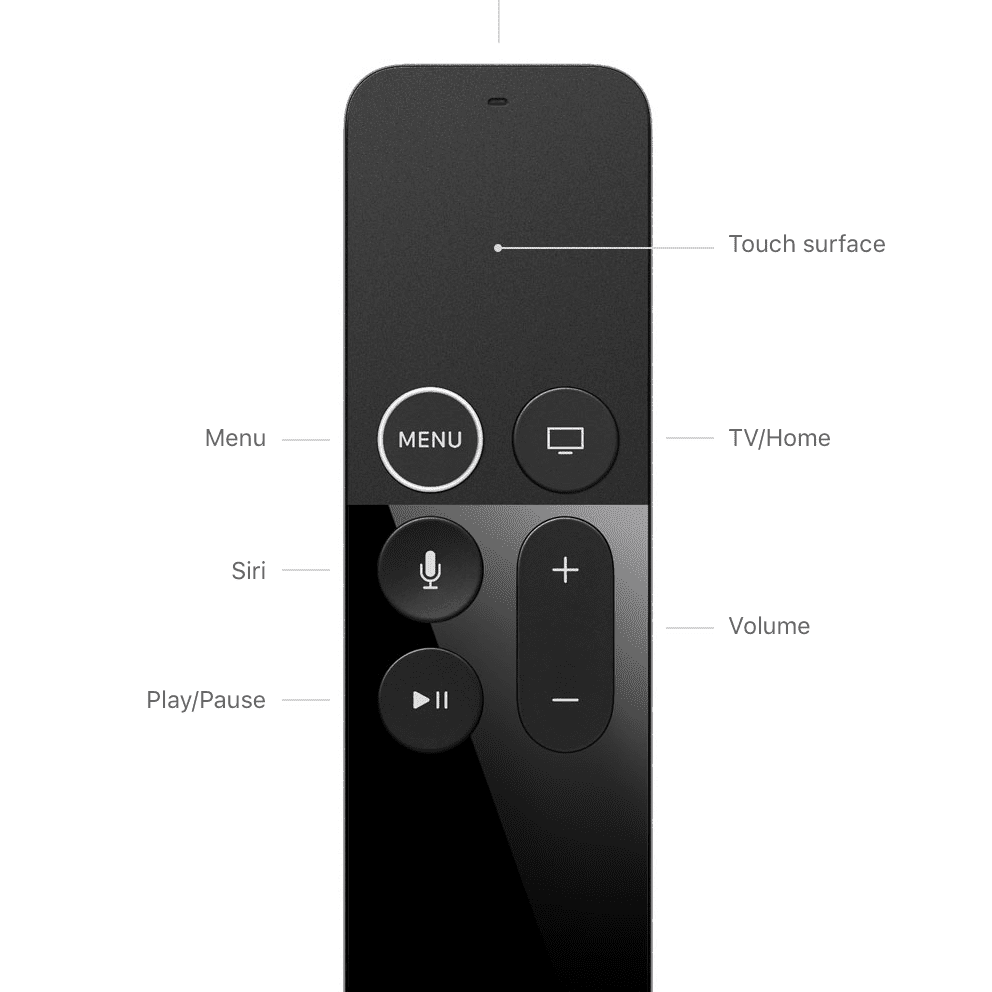
Schließen Sie eine App auf Apple TVs der 4. oder 5. Generation
Diese Technik deckt alle Apple TV-Geräte ab, die seit 2015 veröffentlicht wurden, als der App Store das Apple TV der 4. Generation auf den Markt brachte.
-
Suchen Sie den TV / Home-Taste auf der Apple TV-Fernbedienung, dargestellt als Fernsehgerät oder als Rechteck mit einer Linie darunter.
-
Klicken Sie auf die Startseite .
-
Wenn Sie zum Raster der Apps zurückkehren, haben Sie die problematische App erfolgreich geschlossen. Es ist jetzt im Hintergrund angehalten; Wenn Sie eine Video-App geschlossen haben, sollte der Ton aufhören.
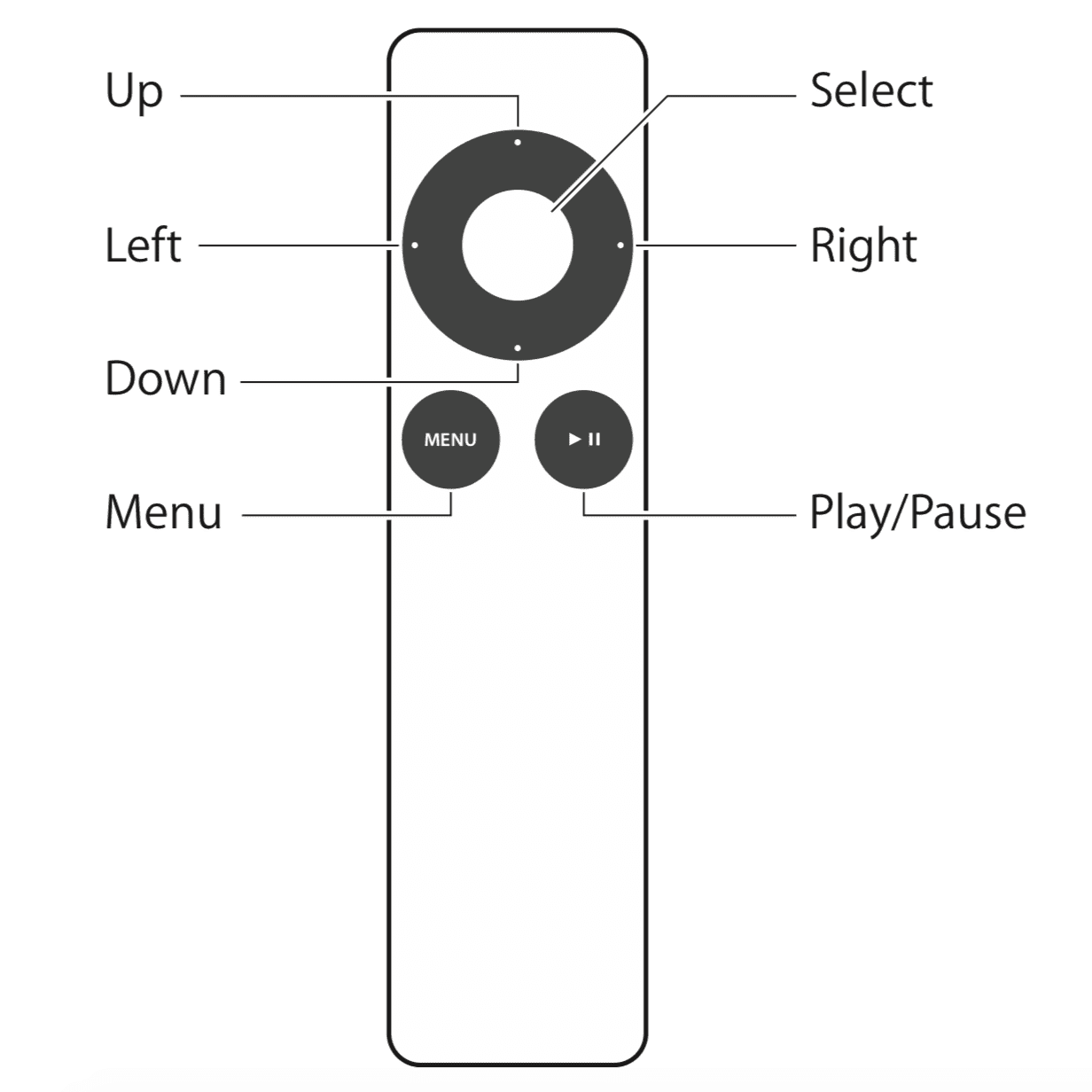
Schließen Sie eine App auf Apple TVs der 3. Generation
Um eine App zu schließen und auf einem Apple TV der 3. Generation zum Hauptmenü zurückzukehren, halten Sie die Taste gedrückt Menu Taste auf der Apple TV-Fernbedienung, die mit Ihrem Gerät geliefert wurde.
So erzwingen Sie das Schließen einer App auf Apple TV
Möglicherweise müssen Sie eine App zwangsweise beenden, wenn sie nicht reagiert. Führen Sie diese Aktion von überall auf dem Apple TV aus, unabhängig davon, ob Sie sich in einer App oder auf dem Hauptbildschirm befinden:
-
Doppelklicken Sie auf das Startseite Schaltfläche, um den App-Umschalter aufzurufen.
-
Wenn Sie in der App sind, wird es zuerst sein. Wischen Sie andernfalls nach rechts, bis die App vorhanden ist.
-
Wischen Sie nach oben und die App verschwindet nach oben.
-
Klicken Sie auf die Startseite Taste, um zum Hauptbildschirm zurückzukehren.
So schließen Sie eine App mit der Apple TV Remote App
Mit der Apple TV-Fernbedienung im Control Center Ihres iPhones können Sie auch alle hier genannten Aufgaben ausführen. Die Software ahmt das Aussehen der physischen Fernbedienung nach, sodass die virtuellen Tasten auf die gleiche Weise funktionieren.
Die Apple TV Remote App ist nur für iOS 11 oder höher verfügbar.
So starten Sie Apple TV neu
Wenn Sie versucht haben, eine App zwangsweise zu beenden, diese jedoch nicht beendet wird oder der App-Umschalter nicht angezeigt wird, starten Sie Ihr Apple TV neu. Gehe zu Einstellungen > System > Wiederaufnahme um das Gerät sofort neu zu starten.
Nicht klicken Zurücksetzen, Hiermit können Sie Daten löschen und die Standardeinstellungen von Apple TV wiederherstellen.
Wenn das Apple TV eingefroren ist und nicht auf Eingaben reagiert, ziehen Sie alternativ das Netzkabel von der Rückseite ab, warten Sie einige Sekunden und schließen Sie es wieder an.